Arrangement med QR-stempel
Gjør arrangementet om til
et stempeloppdrag
Sett opp en QR-kode ved hver stand, utstilling eller severdighet, så blir det et oppdrag. Deltakerne skanner, svarer på quiz og bekrefter posisjonen for å samle stempler. De som fullfører, er med i trekningen på stedet eller på fast dato.
- 1 Arrangementets utfordring
- →2 Bli med
- →3 Skann QR
- →4 Fullført · trekning

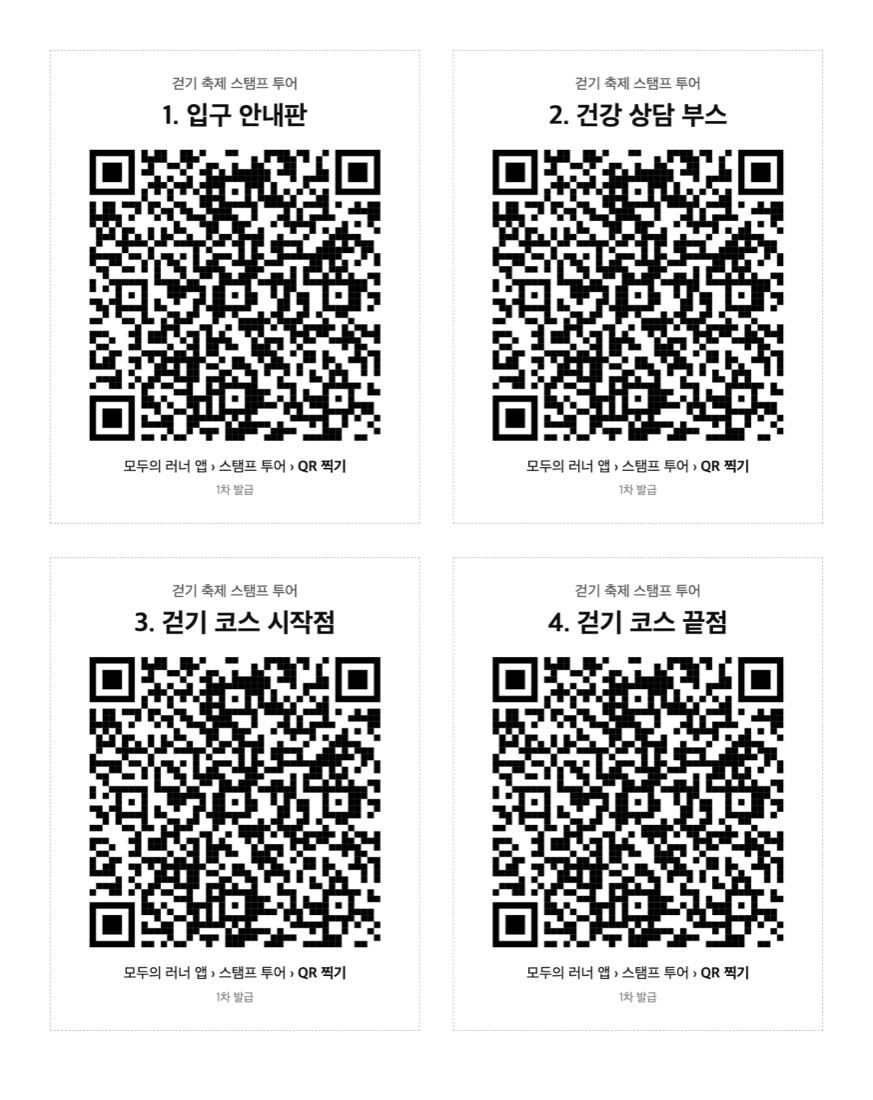
Trykte QR-koder for oppdrag, satt opp ved hver post

QR-stempeltur for 7-årsjubileet til et kunstbibliotek – et offentlig bibliotek i Sør-Korea
Bruksområder
Bruksområder etter arrangement
Stands, utstillingssaler, severdigheter, butikker, campus, kontorbygg – overalt der folk beveger seg rundt, kan bli et oppdrag.
Festivaler og eventer
- ✓Stempel for besøk på standene
- ✓Quiz basert på standens skilt
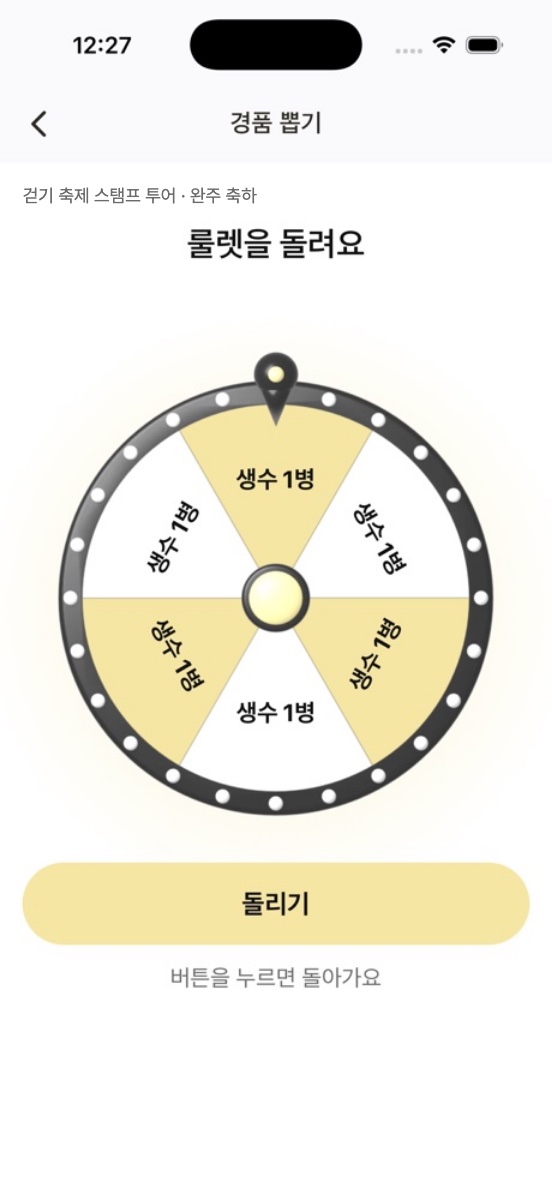
- ✓Lykkehjul eller skrapelodd straks runden er fullført
Utstillinger og messer
- ✓Logg over besøk hos utstillerne
- ✓Stempler per sone i utstillingshallen
- ✓Trekning blant dem som fullfører etter arrangementet
Reiseliv og kultur
- ✓Stempeltur til severdigheter og turstier
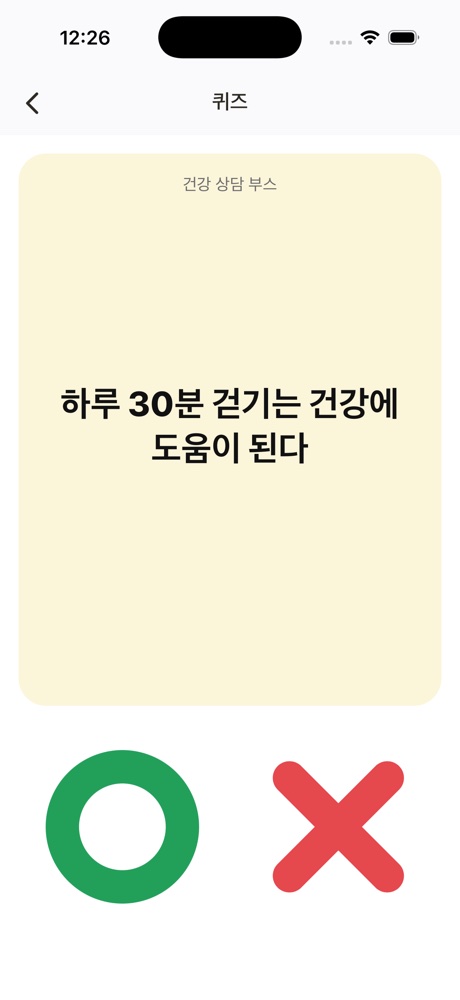
- ✓Rett/galt-quiz på hvert sted
- ✓Trekning blant dem som fullfører etter perioden
Museer og bibliotek
- ✓Quiz om verkene i hvert rom
- ✓Rett/galt-quiz om anbefalte bøker
- ✓Tur mellom flere filialer
Kjøpesentre og resorter
- ✓Besøksoppdrag per etasje og butikk
- ✓Oppdrag ved attraksjoner og fotopunkter
- ✓Trekning av sesongpremier
Universiteter
- ✓Campusomvisning med quiz per bygning
- ✓Oppdrag for nye studenter
- ✓Standstempler på festival
Bedriftsarrangementer
- ✓Lagoppdrag på jubileum og idrettsdag
- ✓Quiz på omvisning for nyansatte
- ✓Quiz ved sikkerhetspunkter med fullføringslogg
- ✓Bekreftet deltakelse i plogging og frivillig arbeid
Deltakere
Slik ser deltakerne det
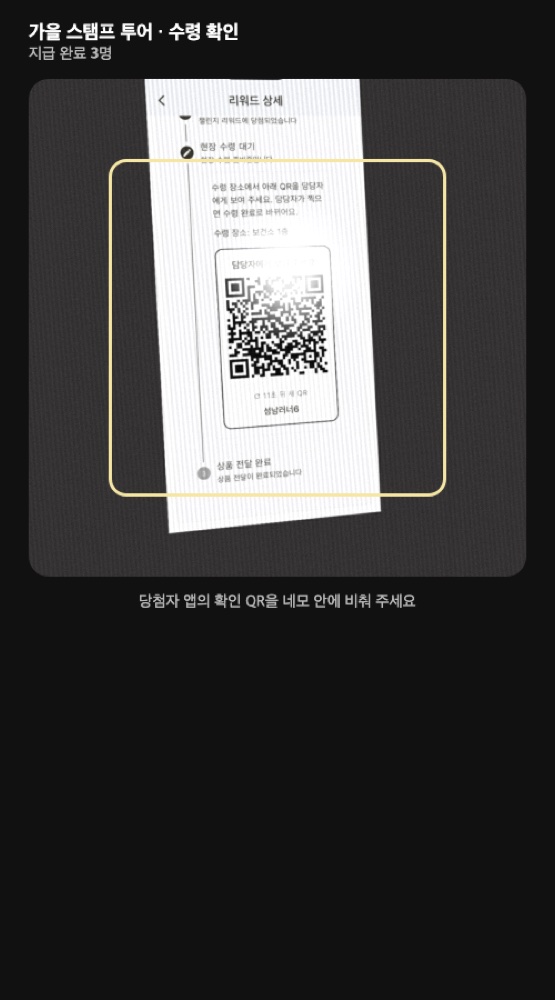
Deltakerne blir med via AllRunner-appen. Skann QR-koden, fullfør oppdraget og få et stempel.
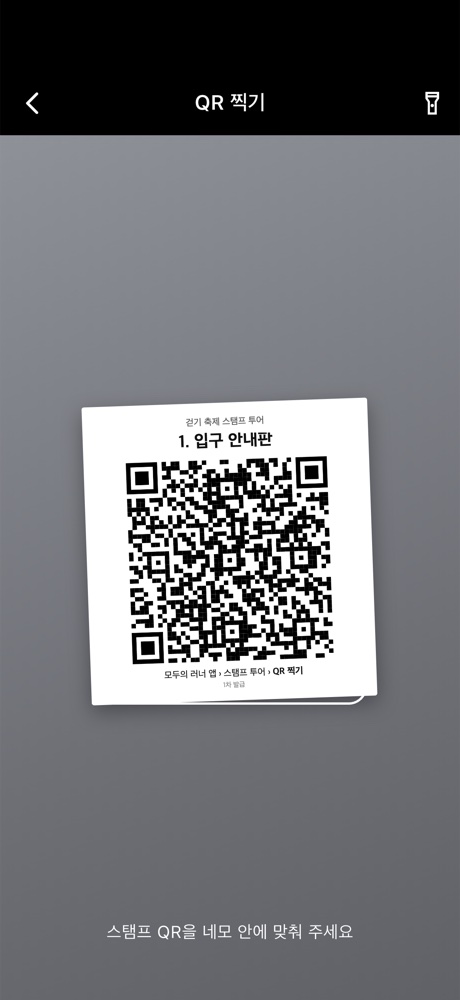
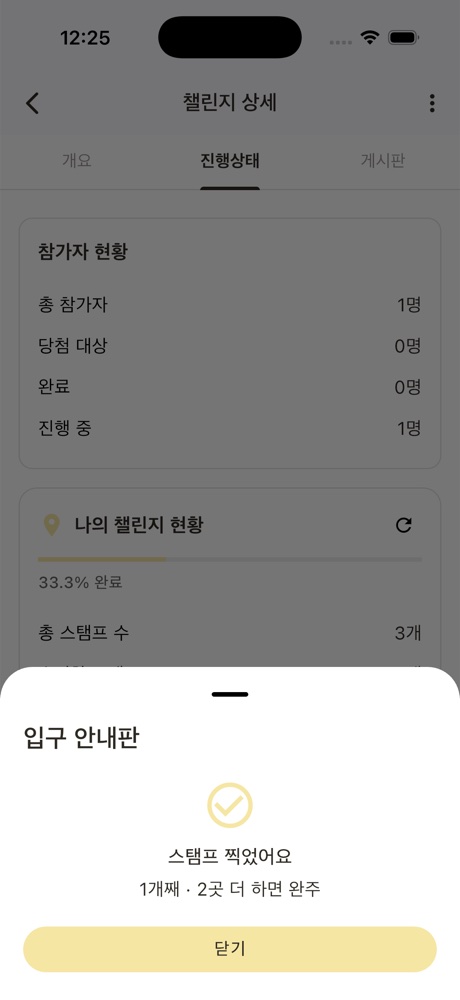
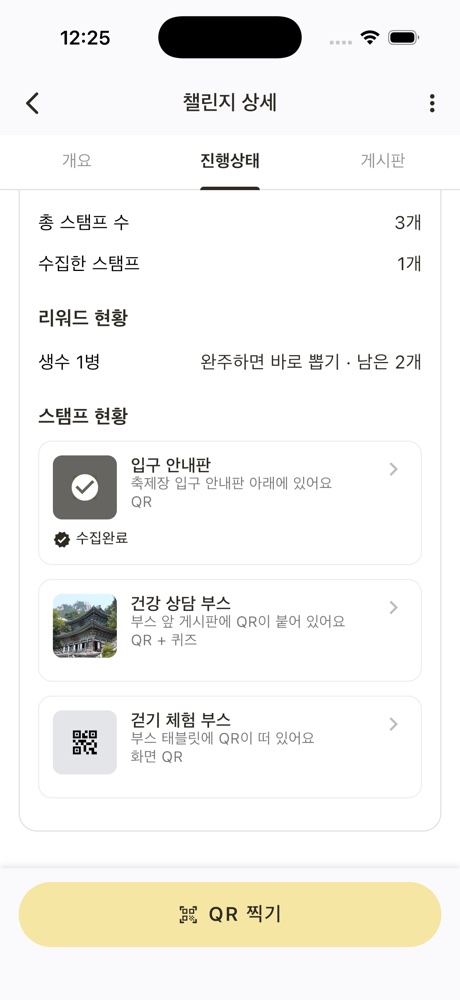
- ✓QR-skanning kan kombineres med quiz og posisjonssjekk
- ✓Krav for å fullføre: alle oppdrag eller et visst antall
- ✓Et stempel kan bare samles én gang
Premietrekning
To måter å trekke premier på
Velg trekning på stedet i det deltakeren fullfører, eller trekning på fast dato etter arrangementet.
Metode 1
Trekning på stedet
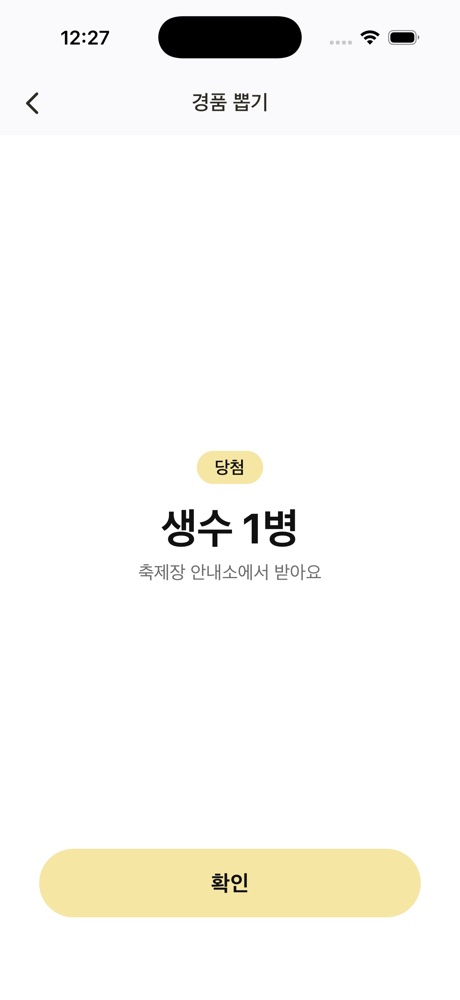
I det deltakeren får siste stempel, starter appen en trekning – lykkehjul, yut-kast, lykkepose eller skrapelodd. Gevinster gis bare så langt det er premier igjen.
- ✓Resultatet avgjøres på serveren
- ✓Gjenstående antall styres per premie
- ✓Vinnerskjermen vises frem ved premiestanden
Metode 2
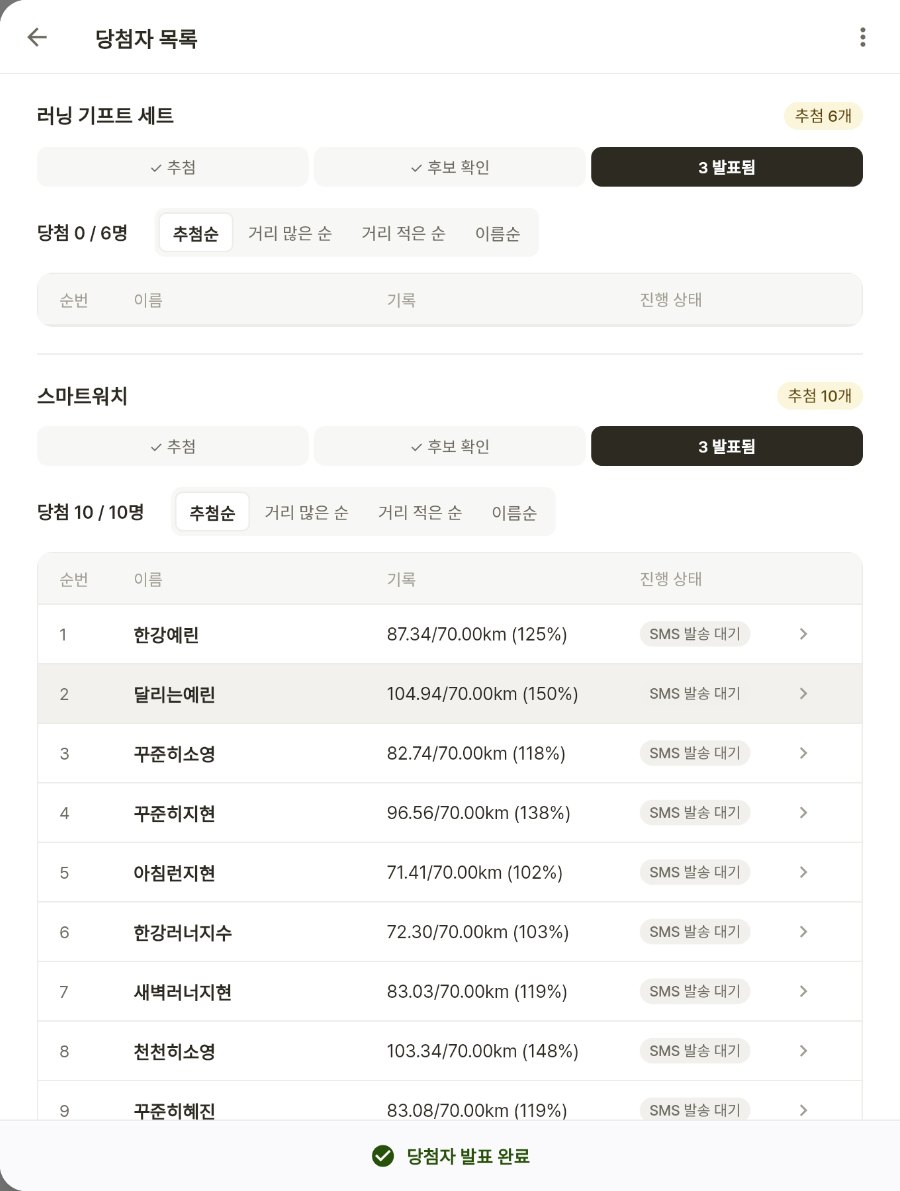
Trekning på fast dato med SMS
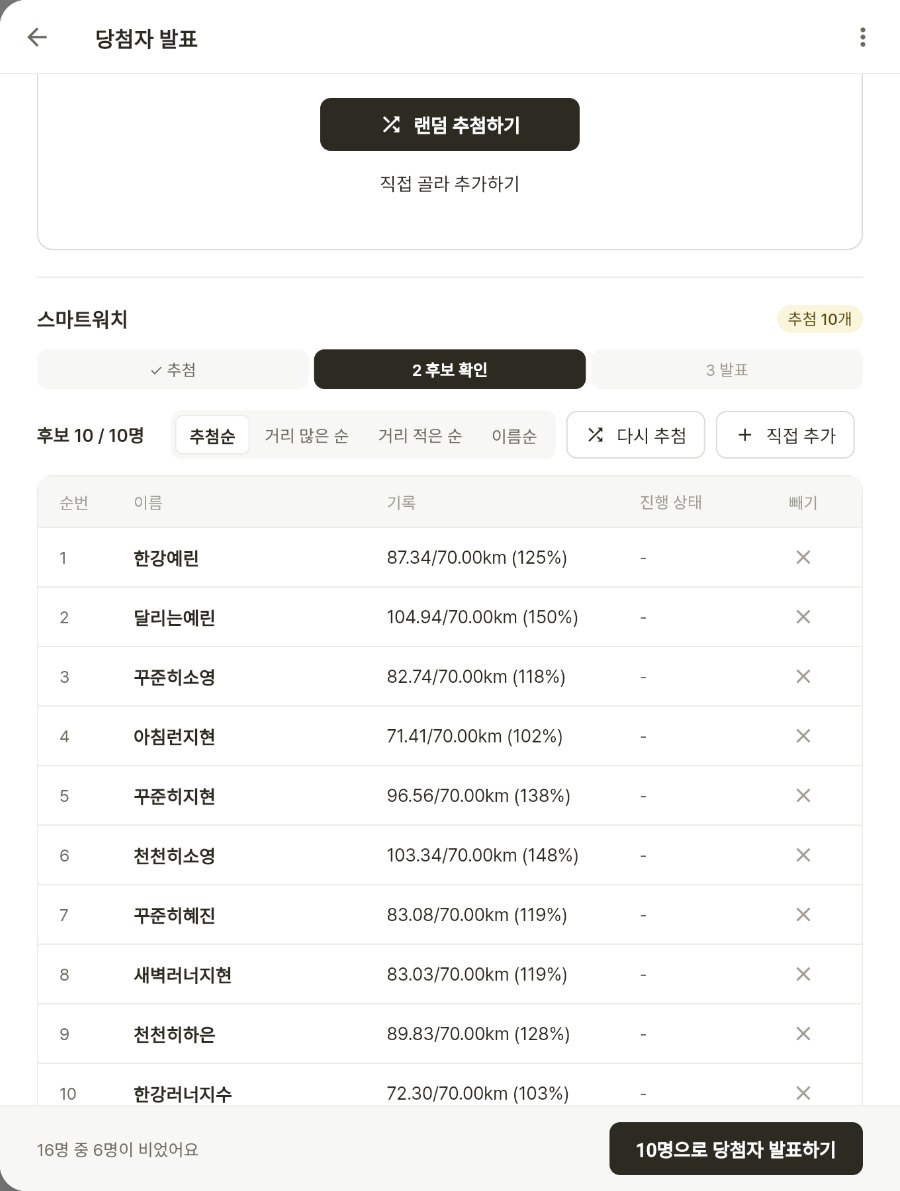
Etter arrangementet trekker admin vinnere blant dem som fullførte, og kunngjør resultatet. Vinnerne ser resultatet i appen og får premien på SMS.
- ✓Tilfeldig trekning blant dem som fullførte
- ✓Kunngjøring og resultat i appen
- ✓Status for SMS-utsending per vinner
På stedet
Gjennomføring på stedet
Velg trykte QR-koder eller QR på skjerm etter hva som passer standen, og del ut premier med en QR for premieutlevering.
Utskrift på A4
Skriv ut oppdrags-QR fire per A4-ark og heng dem opp ved standene.
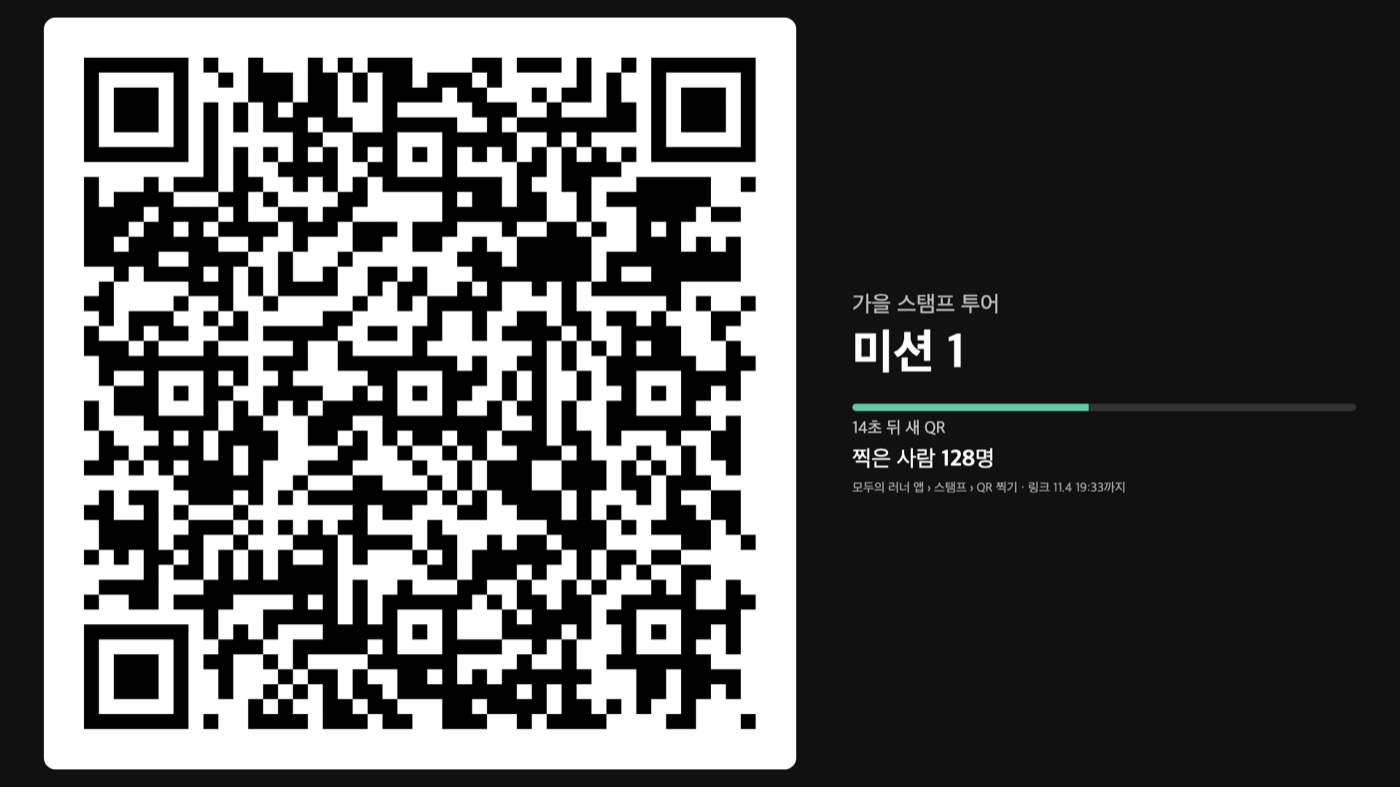
Skjerm-QR fornyes hvert 30. sekund
QR-koden på nettbrettet endres hvert 30. sekund, så et bilde av koden kan ikke brukes til å jukse.
QR for premieutlevering
Når en ansatt skanner vinnerens QR, vises det om premien er utlevert, og dobbel utlevering stoppes. De ansatte trenger ingen app – bare en lenke.
Administrasjon
Enkel administrasjon
Velg antall oppdrag og krav for å fullføre, så settes hele runden opp på én gang. Navn og premier kan fylles inn senere.
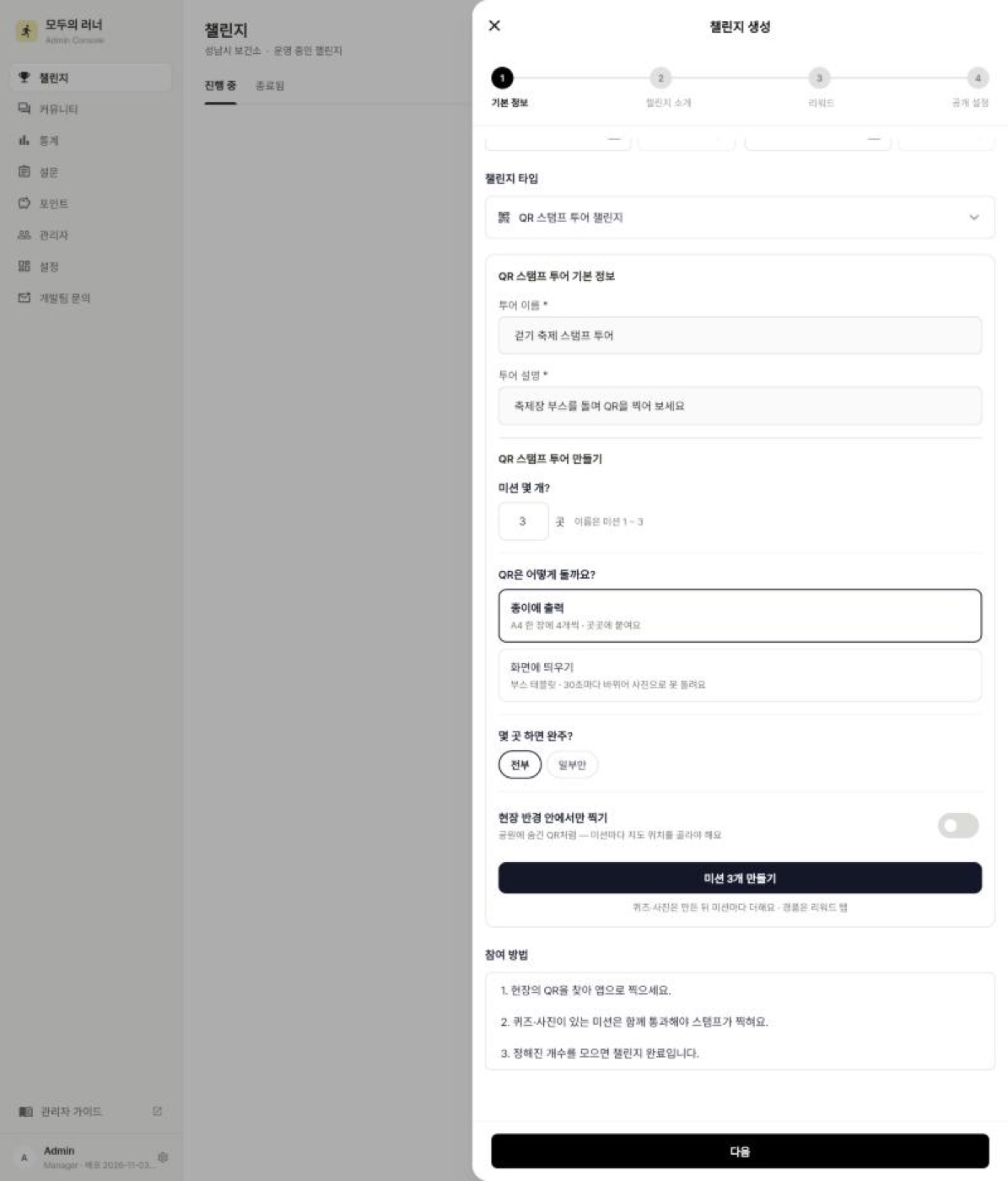
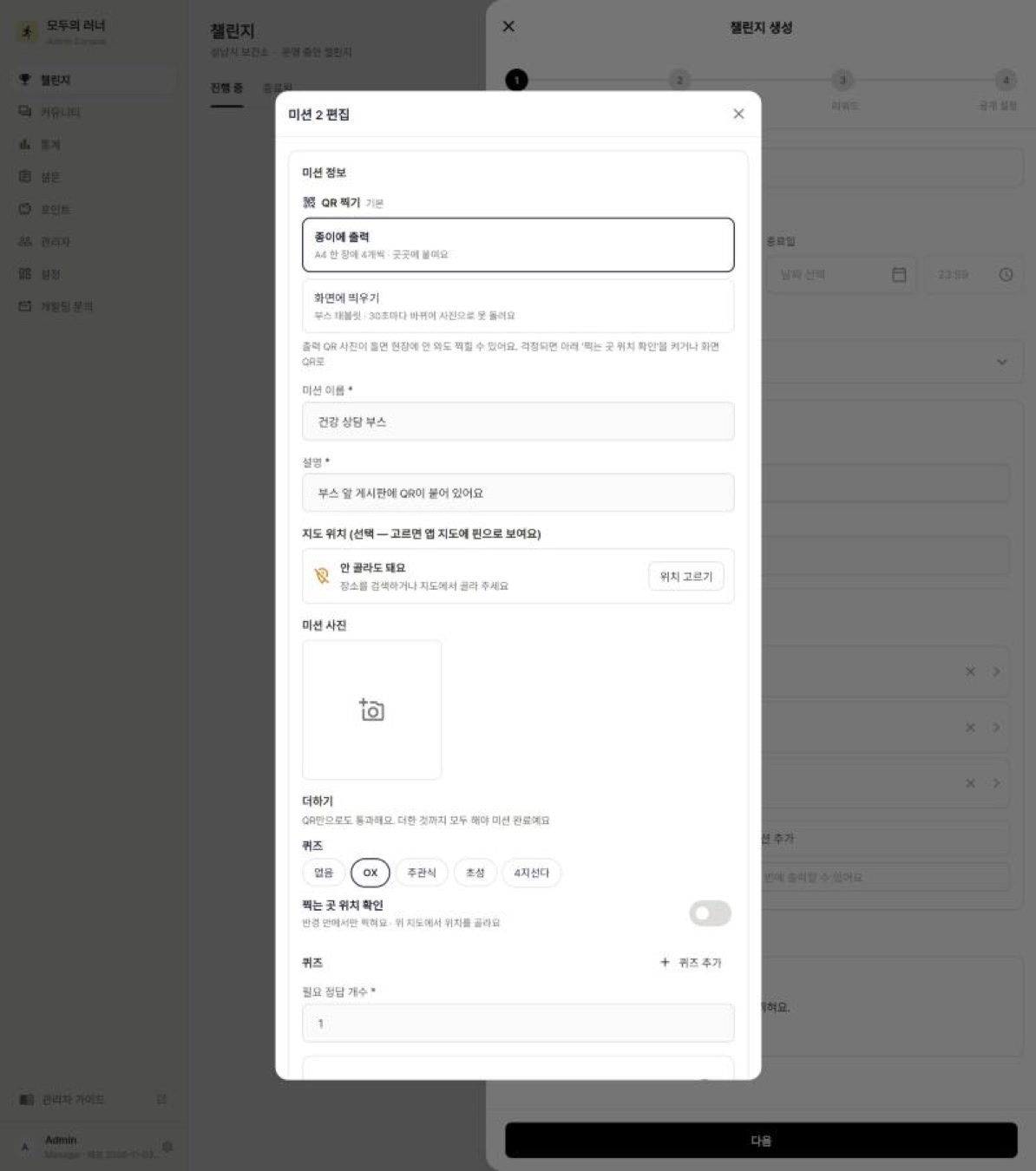
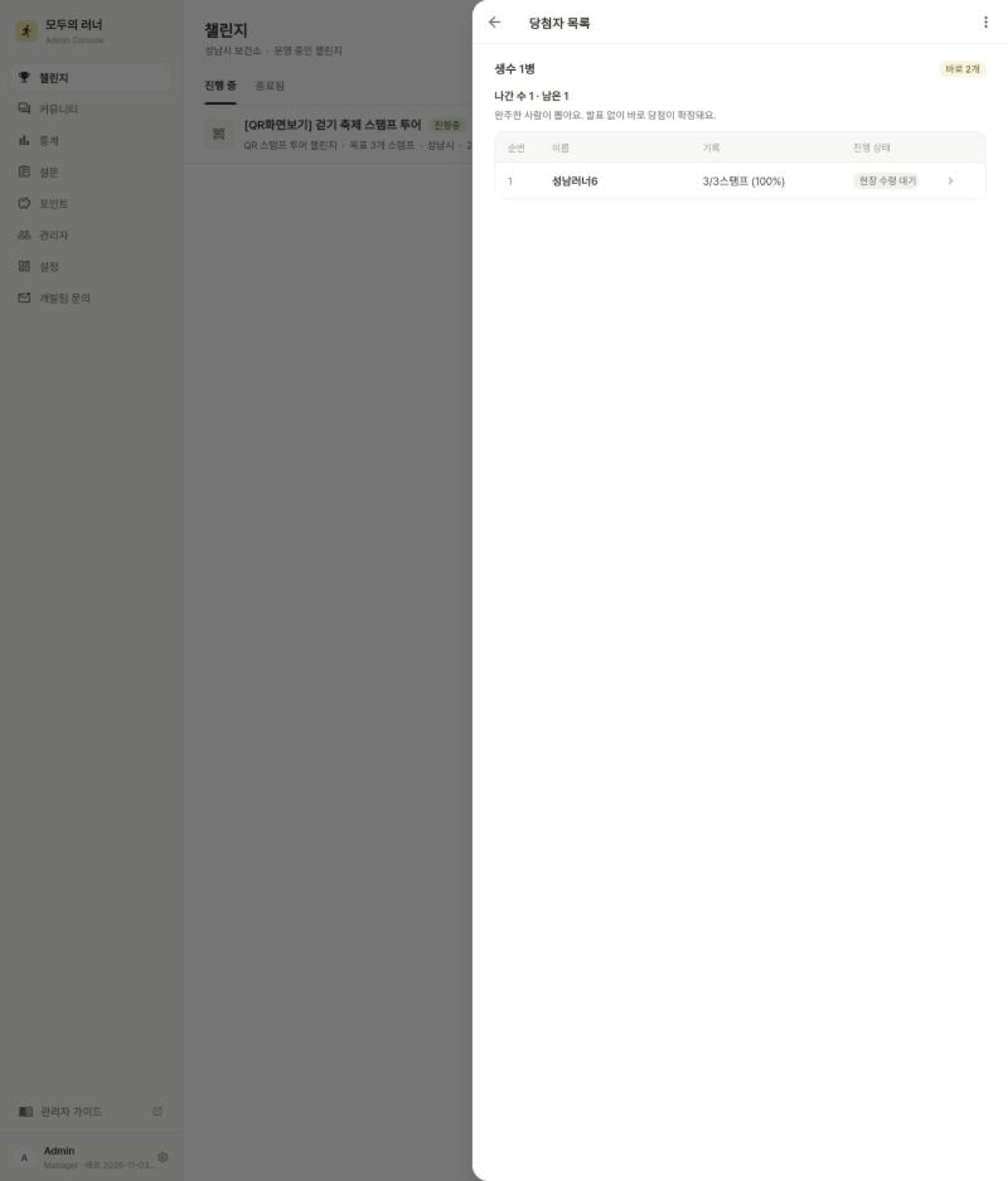
Resultatrapport
Resultatrapport
Når arrangementet er over, viser adminkonsollen med en gang hvor mange som samlet hvor mange stempler, og hvilke poster som fikk flest besøk. Bruk det til å planlegge rute og premieantall til neste arrangement.
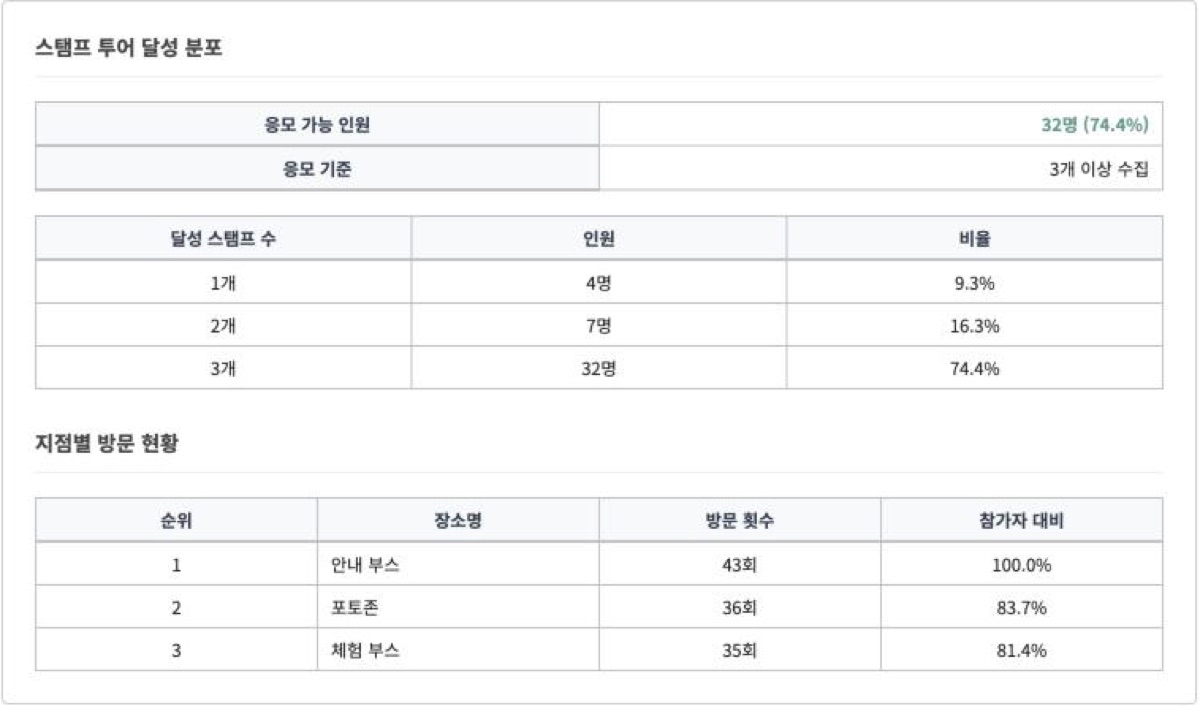
- ✓Antall og andel deltakere etter antall stempler
- ✓Deltakere som oppfylte kravet for trekningen
- ✓Besøk per post og andel av alle deltakere
- ✓Deltakelse og fullføring live, også under arrangementet
Kundecaser
Stempeljakter – kundecaser
Ekte stempelturer gjennomført med AllRunner. Deltakertallene er hentet direkte fra utfordringsdataene.

En koreansk bykommune
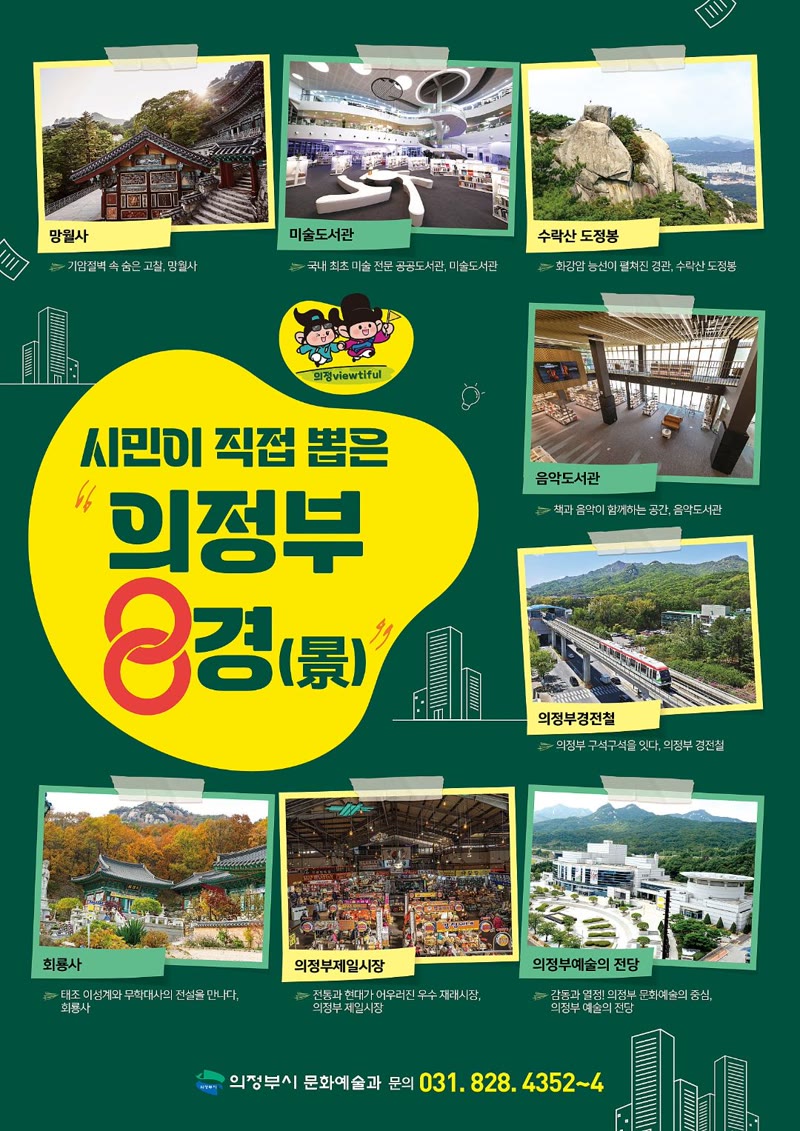
Stempeltur til byens 8 severdigheter
650
En koreansk bykommune
Stempeltur til byens 8 severdigheter
- Deltakere
- 650
- Oppdrag
- 8 severdigheter
1.10.–31.10.2026 · Posisjonssjekk + rett/galt-quiz
En tur mellom 8 severdigheter som innbyggerne i en koreansk by selv har valgt – blant annet templer, bibliotek, en fjelltopp, et kulturhus, et tradisjonelt marked og en bybane. Hvert sted hadde en presentasjon og en rett/galt-quiz.
Se utfordringen ›
Et offentlig bibliotek i Sør-Korea
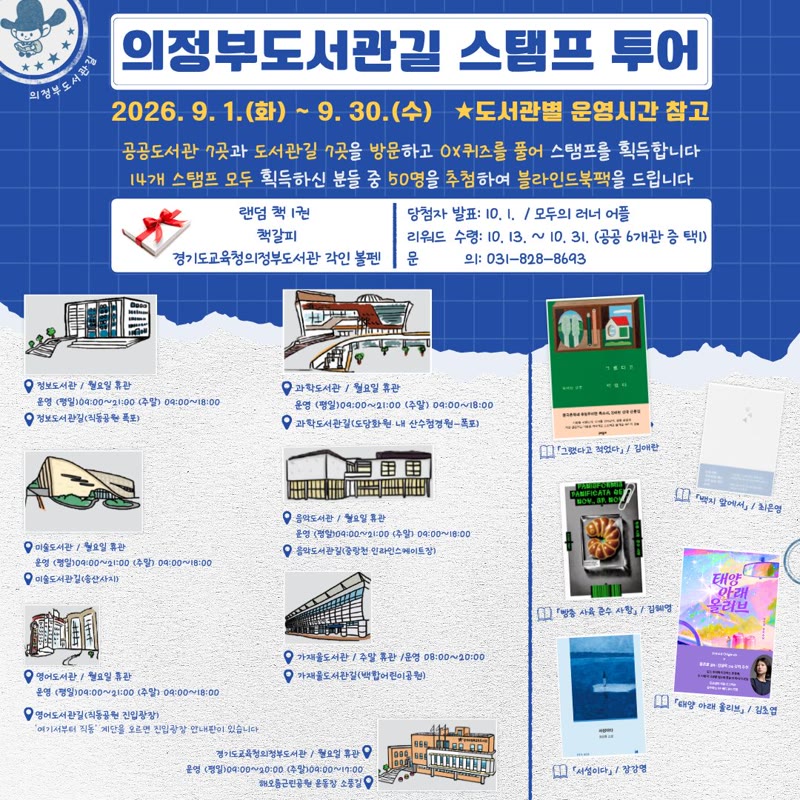
Stempeltur langs bibliotekruten
622
Et offentlig bibliotek i Sør-Korea
Stempeltur langs bibliotekruten
- Deltakere
- 622
- Oppdrag
- 7 bibliotek + 7 poster langs bibliotekruten
1.9.–30.9.2026 · Bekreftet bibliotekbesøk + quiz om bøker bibliotekarene anbefaler
En tur til 7 offentlige bibliotek og 7 poster langs turveiene rundt. På bibliotekene svarte deltakerne på en rett/galt-quiz om bøker bibliotekarene anbefalte, og 50 av dem som samlet alle 14 stemplene, vant en overraskelsespakke med bøker.
Se utfordringen ›
Et offentlig helsesenter i en koreansk by
Stempeltur langs byens turstier
210
Et offentlig helsesenter i en koreansk by
Stempeltur langs byens turstier
- Deltakere
- 210
- Oppdrag
- 18 poster langs turstier
1.6.–30.6.2026 · Posisjonssjekk
Turen markerte en nasjonal minnemåned og knyttet sammen 18 poster langs turstier i en koreansk by, inkludert minnehaller og monumenter. Deltakerne ble med ved å skanne QR-koden på plakaten.
Se utfordringen ›Kom i gang
Slik kommer du i gang
- 1Samtale
Vi kartlegger dato, sted, forventet antall deltakere og premier, og anbefaler riktig oppsett.
- 2Oppdragsdesign
Sammen fastsetter vi poster, quiz og posisjonssjekk, krav for å fullføre og trekningsmåte.
- 3Klargjøring av QR
Skriv ut QR-ark på A4, eller få en lenke for å vise QR på nettbrett.
- 4Arrangementsdagen
Deltakerne blir med via AllRunner-appen, mens dere følger deltakelse og fullføring i adminkonsollen.
- 5Trekning og utdeling
Trekk med en gang eller på fast dato, og del ut premier med QR for premieutlevering.
Spørsmål og svar
Ofte stilte spørsmål
Må deltakerne laste ned en app?+
Ja. Deltakerne bruker AllRunner, som er gratis – de blir med direkte ved å skanne QR-koden på plakaten.
Hva om noen tar bilde av QR-koden og skanner den et annet sted?+
QR-koden på standens nettbrett endres hvert 30. sekund. Avhengig av stedet kan du også kreve posisjonssjekk, slik at bare de som faktisk er på stedet, får stempelet.
Kan vi hindre at én person får premie to ganger?+
Når en ansatt skanner vinnerens QR for premieutlevering, vises det om premien er utlevert, og dobbel utlevering stoppes. De ansatte sjekker via en lenke – ingen app trengs.
Hva kan et oppdrag inneholde?+
I tillegg til QR-skanning og posisjonssjekk kan du legge til rett/galt, fritekst, forbokstav-hint eller flervalg. Hvert sted får eget bilde og egen beskrivelse.
Hvordan foregår premietrekningen?+
De som fullfører, kan trekke med en gang på stedet med lykkehjul eller skrapelodd, eller du kan trekke blant dem som fullførte på en fast dato etter arrangementet og sende premiene på SMS.
Hvilke resultater får vi etter arrangementet?+
Adminkonsollen viser antall og andel deltakere etter antall stempler, og antall besøk per post.
Flere funksjoner
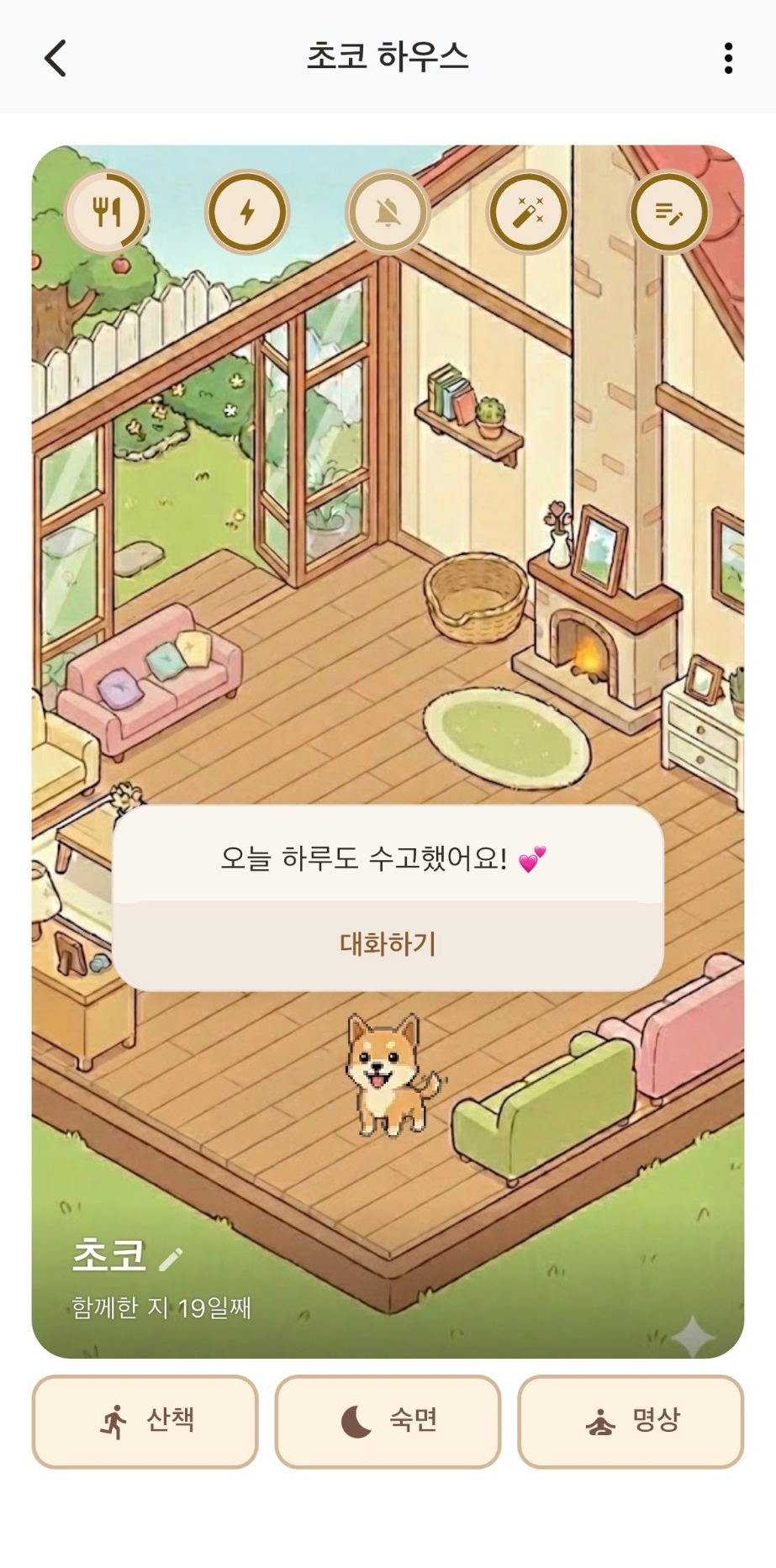
AI-kjæledyr
En kompis som går og prater med deg
Lokalt fellesskap
Nyheter fra nærmiljøet og deling av aktivitet
Grupper
Konkurranser for klubber og bedriftsgrupper
Familie og venner
Se hverandres skritt og hei hverandre frem
AI-kundeservice
Svarer på vanlige spørsmål med en gang
Undersøkelser i appen
Undersøkelser før og etter, med resultater