QR-leimatapahtuma
Tapahtuman reitti
leimatehtäväksi
Kun jokaiselle osastolle, näyttelysalille tai kohteelle asetetaan QR-koodi, siitä tulee tehtävä. Osallistujat skannaavat koodin ja keräävät leimoja tietovisan ja paikannuksen avulla. Suorittaneet osallistuvat arvontaan heti paikan päällä tai sovittuna päivänä.
- 1 Tapahtuman haaste
- →2 Liity
- →3 Skannaa QR
- →4 Suoritus · arvonta

Kohteisiin kiinnitettävät tulostettavat QR-tehtäväkoodit

Taidekirjaston 7-vuotisjuhlan QR-leimakierros – korealainen yleinen kirjasto
Käyttökohteet
Käyttökohteet tapahtumittain
Osastot, näyttelysalit, nähtävyydet, myymälät, kampukset ja toimitilat – mistä tahansa, missä ihmiset liikkuvat, voi tehdä tehtävän.
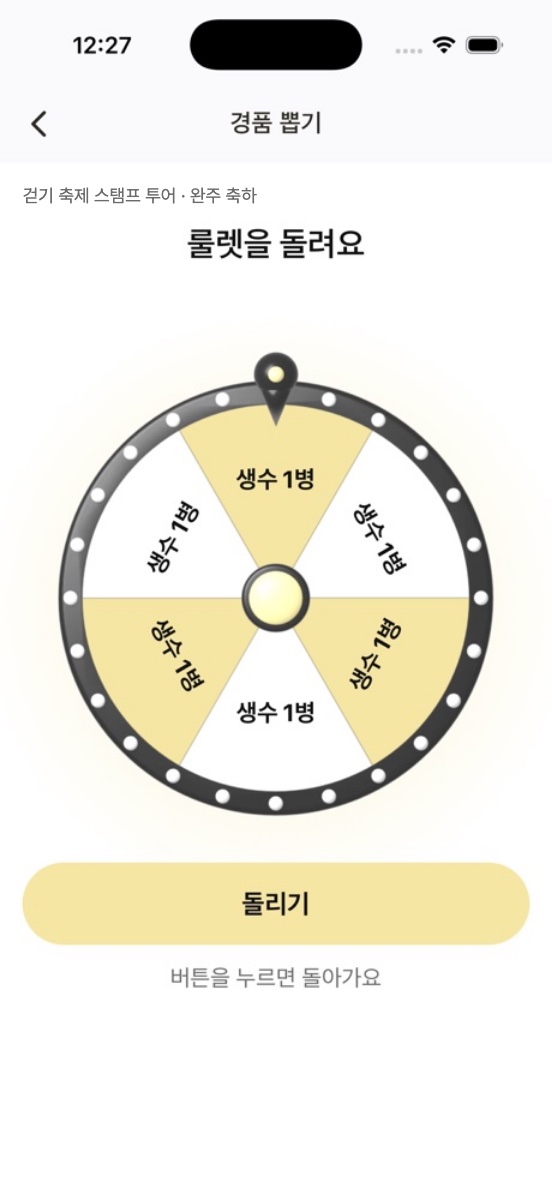
Festivaalit ja tapahtumat
- ✓Leimat kokeiluosastoilta
- ✓Osaston opastetauluun perustuva tietovisa
- ✓Onnenpyörä- tai arpa-arvonta heti suorituksen jälkeen
Näyttelyt ja messut
- ✓Käynnit näytteilleasettajien osastoilla
- ✓Leimat näyttelyhallin alueittain
- ✓Arvonta suorittajien kesken tapahtuman jälkeen
Matkailu ja kulttuuri
- ✓Nähtävyyksien ja retkireittien leimapassi
- ✓Oikein/väärin-visa jokaisessa kohteessa
- ✓Arvonta suorittajien kesken jakson jälkeen
Museot ja kirjastot
- ✓Teosvisat näyttelysaleittain
- ✓Kirjavinkkien oikein/väärin-visa
- ✓Useita toimipisteitä yhdistävä kierros
Kauppakeskukset ja lomakohteet
- ✓Kerros- ja myymäläkohtaiset tehtävät
- ✓Laitteiden ja kuvauspaikkojen tehtävät
- ✓Sesongin palkintoarvonta
Yliopistotapahtumat
- ✓Kampuskierroksen rakennuskohtaiset visat
- ✓Orientaatioviikon tehtävät
- ✓Festivaalin osastoleimat
Yritystapahtumat
- ✓Vuosijuhlan ja liikuntapäivän tiimitehtävät
- ✓Uusien työntekijöiden toimitilakierroksen visa
- ✓Turvallisuuspisteiden visat ja suoritusmerkinnät
- ✓Roskajuoksun ja vapaaehtoistyön todennus
Osallistuja
Osallistujan näkymä
Osallistujat liittyvät AllRunner -sovelluksella. Kun QR-koodi on skannattu ja tehtävä tehty, leimoja kertyy.
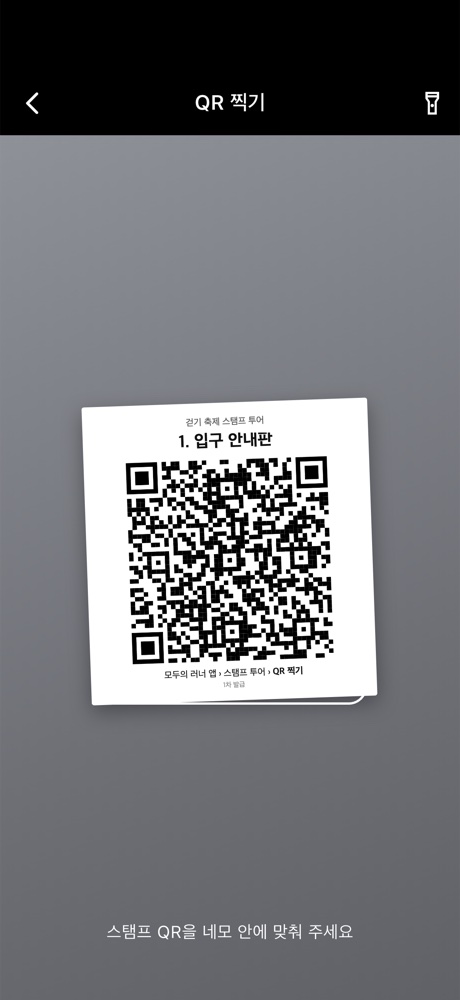
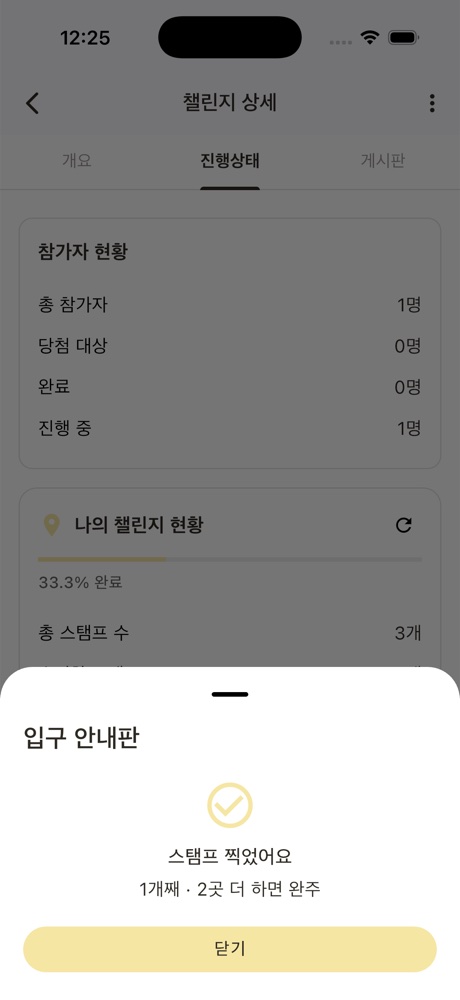
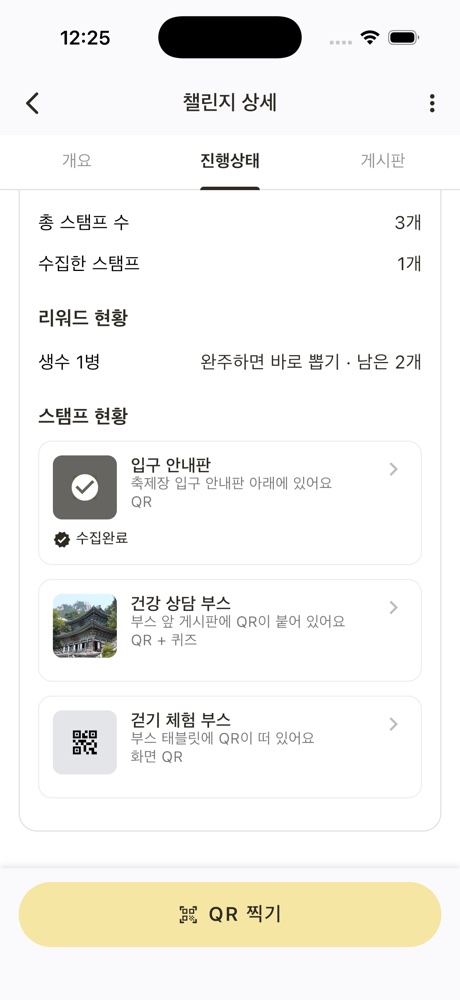
- ✓QR-skannaukseen voi lisätä tietovisan ja paikannuksen
- ✓Suoritusehdoksi kaikki tai osa tehtävistä
- ✓Kerran saatua leimaa ei voi kerätä uudelleen
Arvonta
Kaksi arvontatapaa
Tapahtuman luonteen mukaan arvonta tehdään heti suorituksen jälkeen paikan päällä tai sovittuna päivänä tapahtuman jälkeen.
Tapa 1
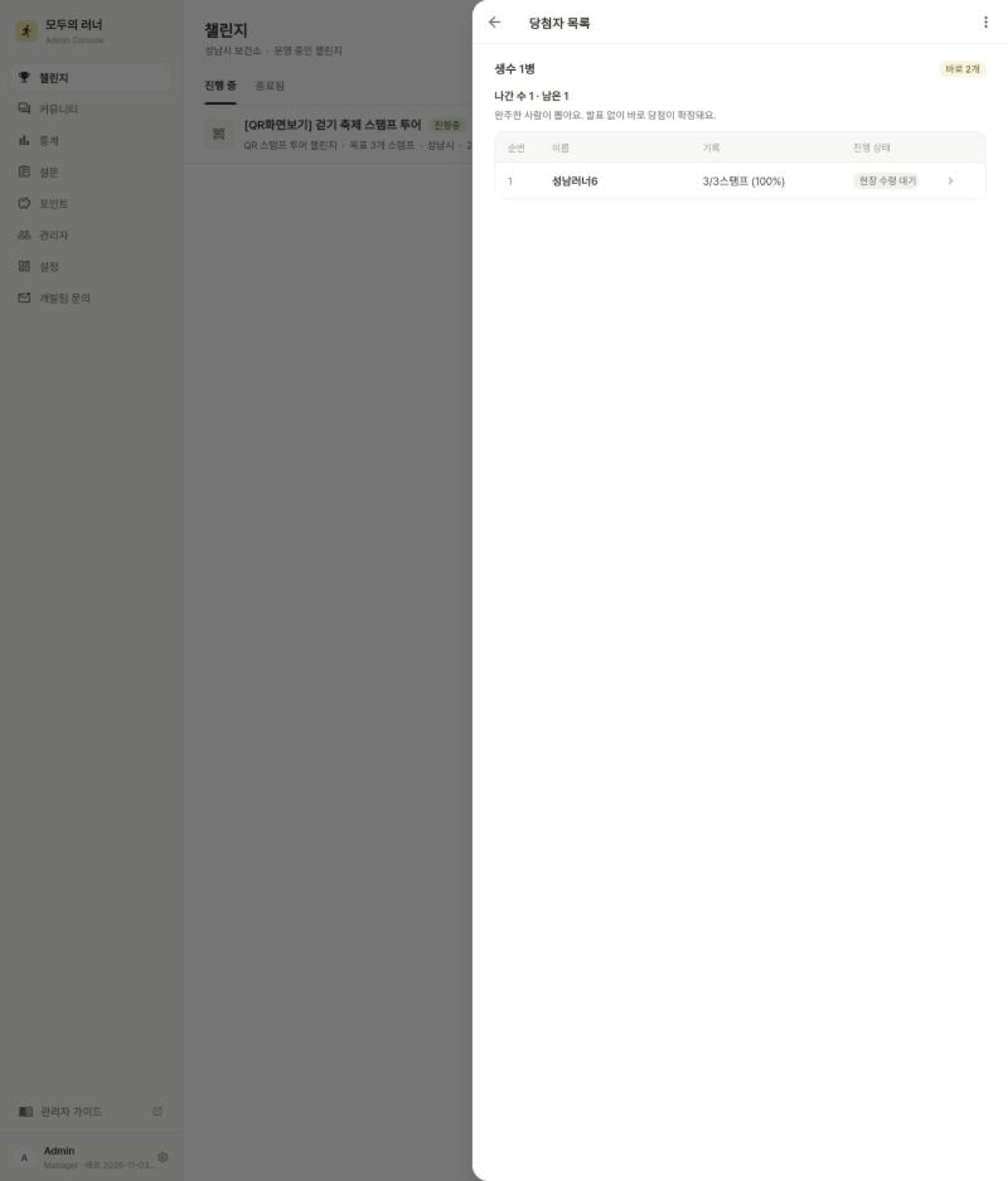
Arvonta heti paikan päällä
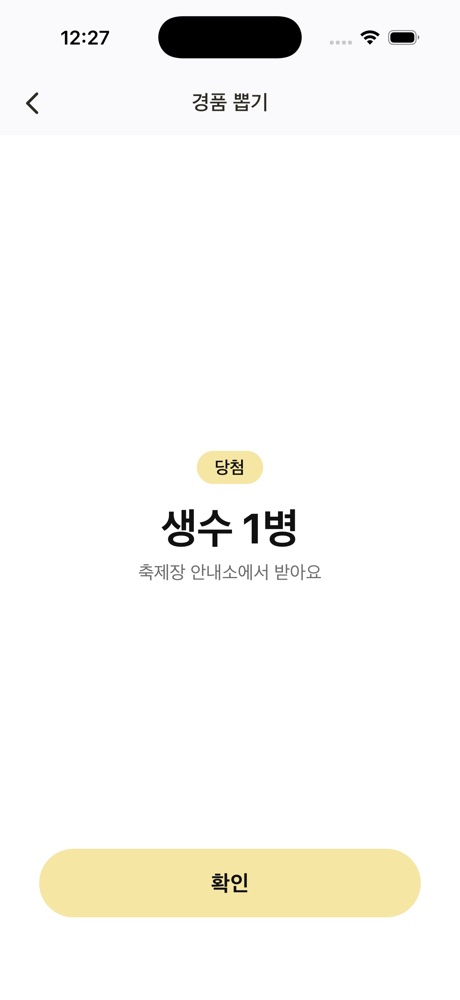
Kun viimeinen leima on saatu, sovellus käynnistää arvonnan: onnenpyörä, yut-heitto, onnenpussi tai raaputusarpa. Voittoja tulee vain varatun palkintomäärän verran.
- ✓Arvonnan tulos ratkaistaan palvelimella
- ✓Palkintokohtainen jäljellä olevan määrän hallinta
- ✓Voittonäkymä tarkistetaan palkintopisteellä
Tapa 2
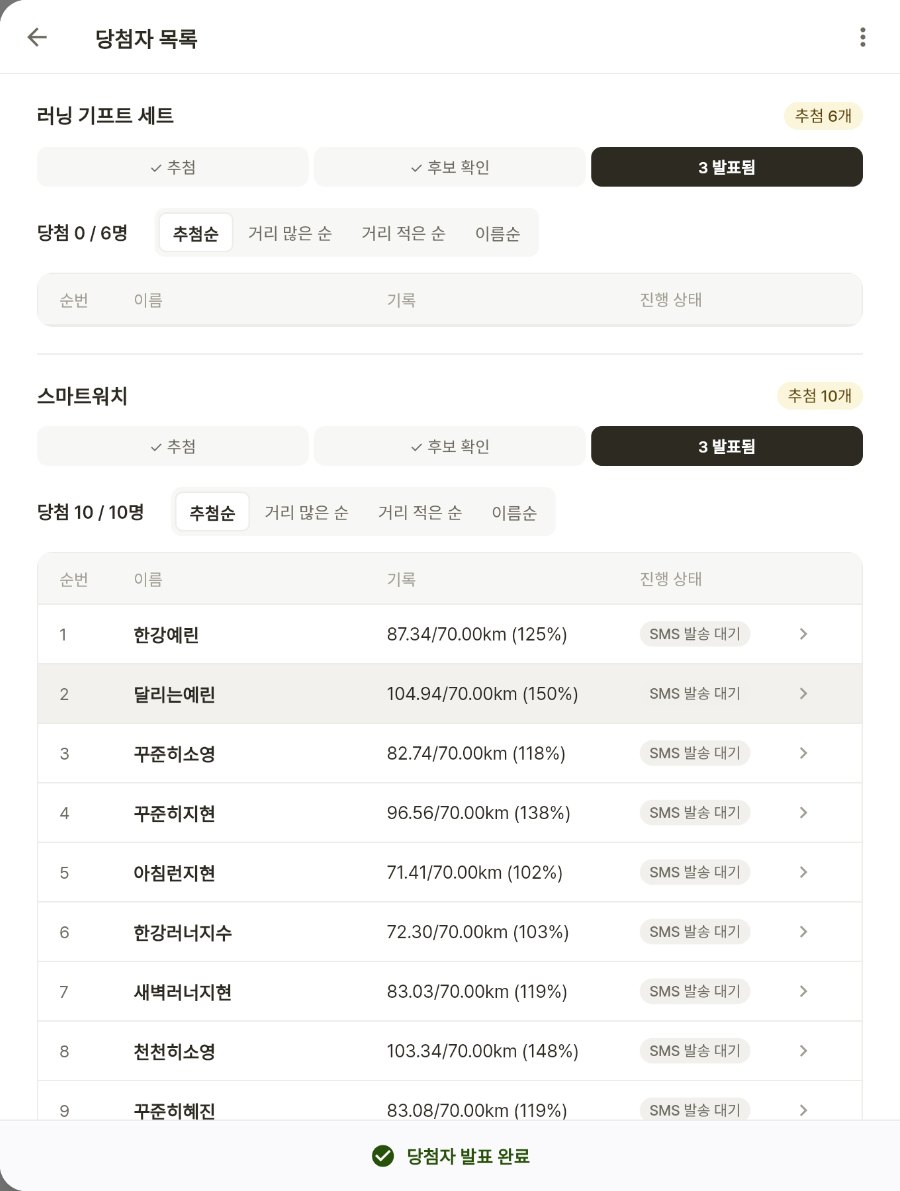
Arvonta sovittuna päivänä ja tekstiviestit
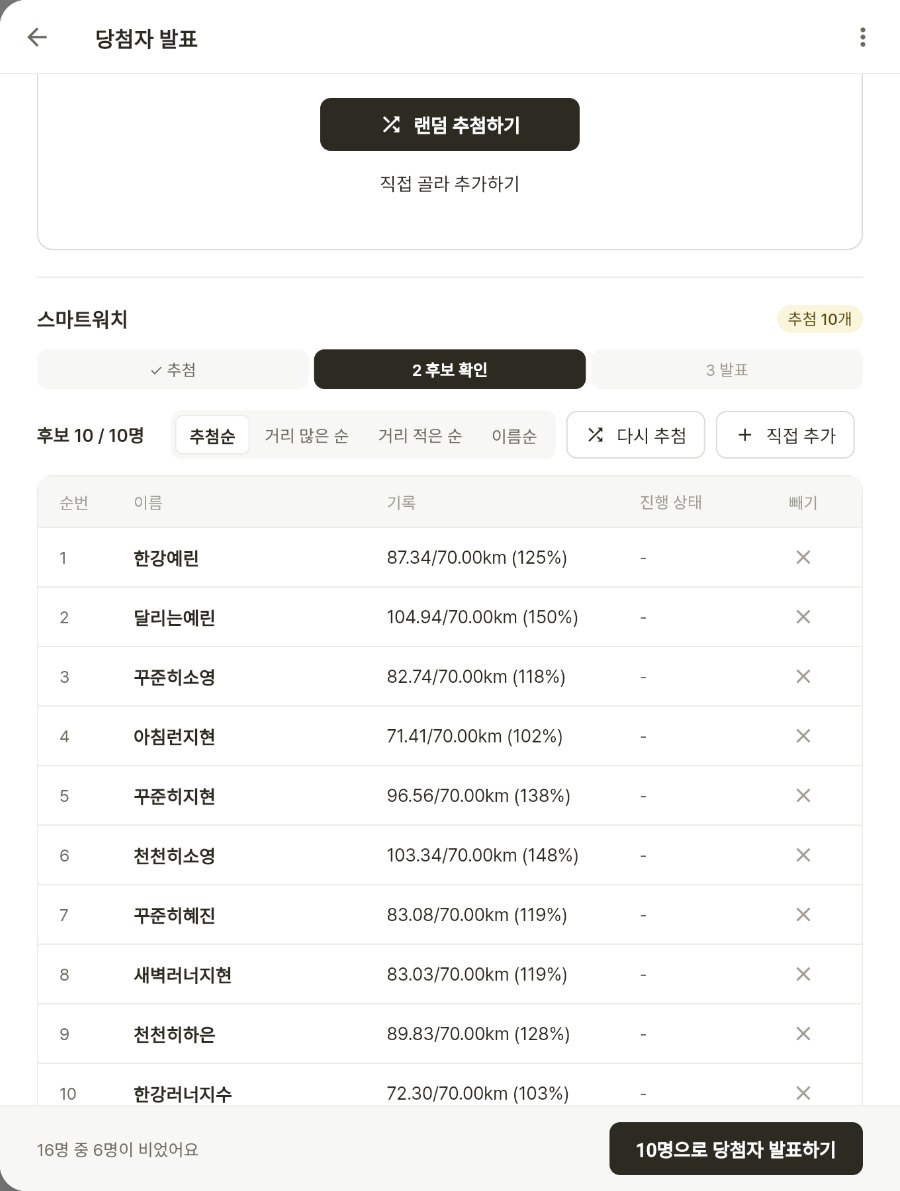
Tapahtuman jälkeen ylläpitäjä arpoo voittajat suorittajien kesken ja julkistaa ne. Voittajat näkevät tuloksen sovelluksessa ja saavat palkinnon tekstiviestillä.
- ✓Satunnainen arvonta suorittajien kesken
- ✓Voittajien julkistus ja tulos sovelluksessa
- ✓Tekstiviestien lähetystila voittajittain
Paikan päällä
Toteutus paikan päällä
Valitse tilaan sopiva tulostettu tai näytöllä näkyvä QR-koodi, ja palkinnot luovutetaan lunastus-QR:llä.
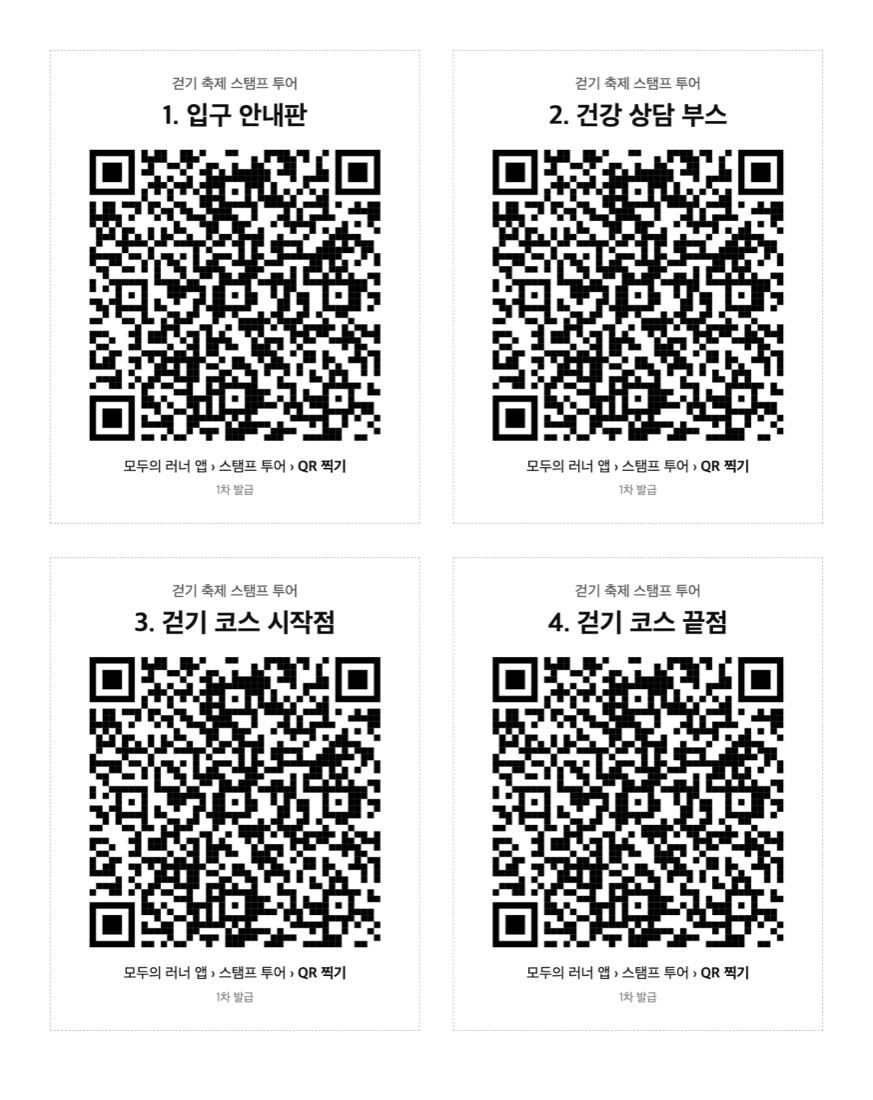
A4-tulostus kerralla
Tehtävien QR-koodit tulostetaan neljä A4-arkille ja kiinnitetään osastoille.
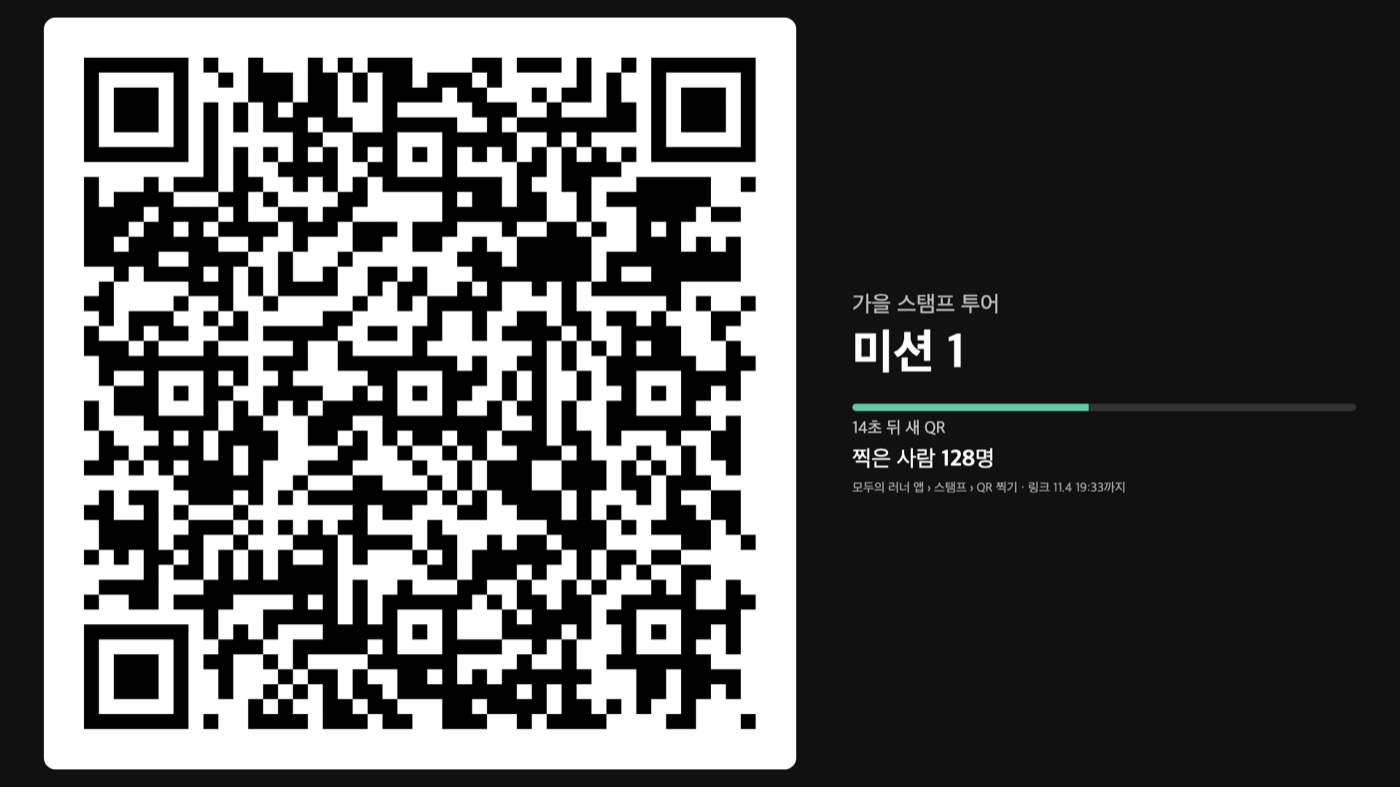
Näyttö-QR vaihtuu 30 sekunnin välein
Tabletilla näkyvä QR-koodi vaihtuu 30 sekunnin välein, joten valokuvatulla koodilla ei voi kirjautua.
Palkinnon lunastus-QR
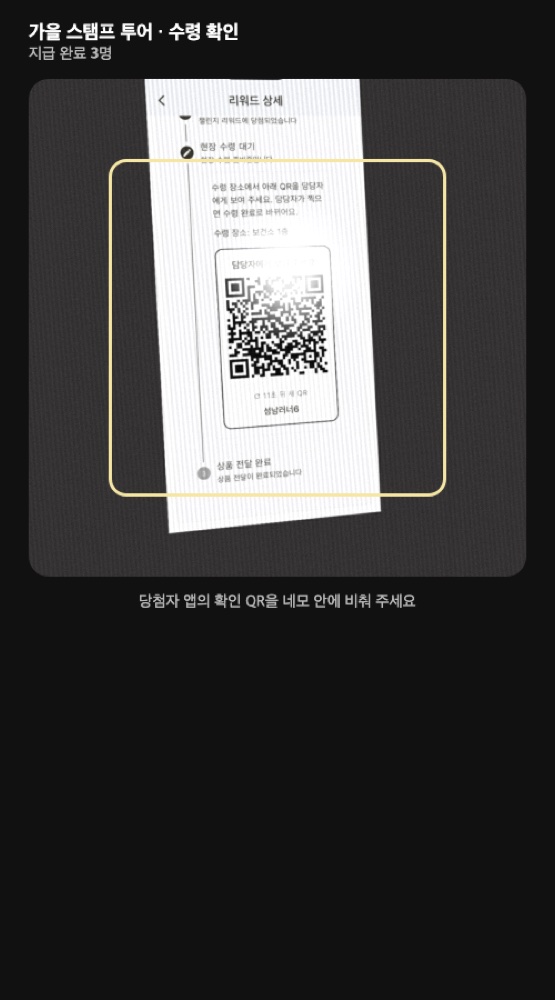
Kun henkilökunta skannaa voittajan lunastus-QR:n, luovutus näkyy ja tuplalunastukset estyvät. Henkilökunta tarkistaa linkin kautta ilman sovellusta.
Järjestäjä
Järjestäjän hallinta
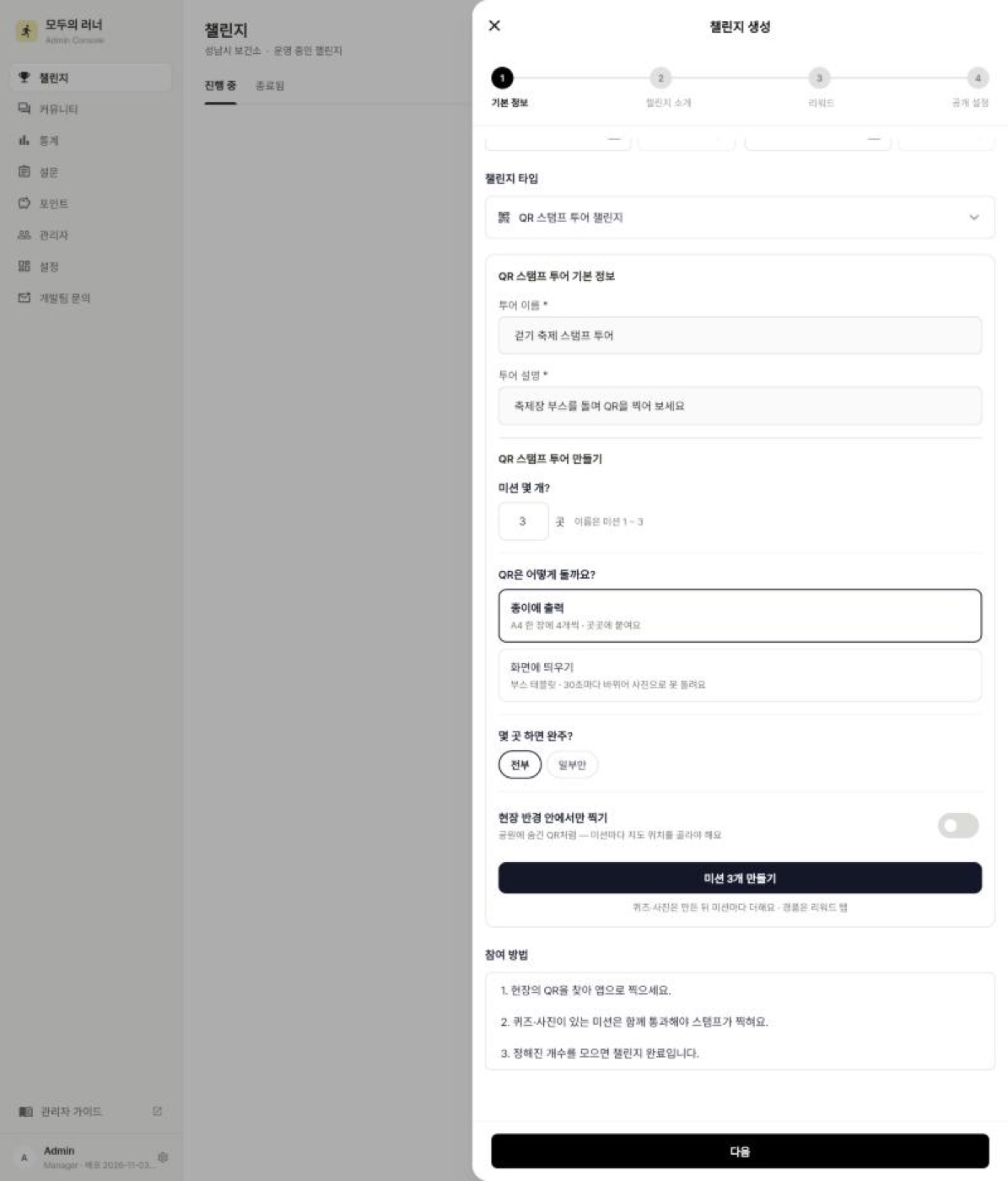
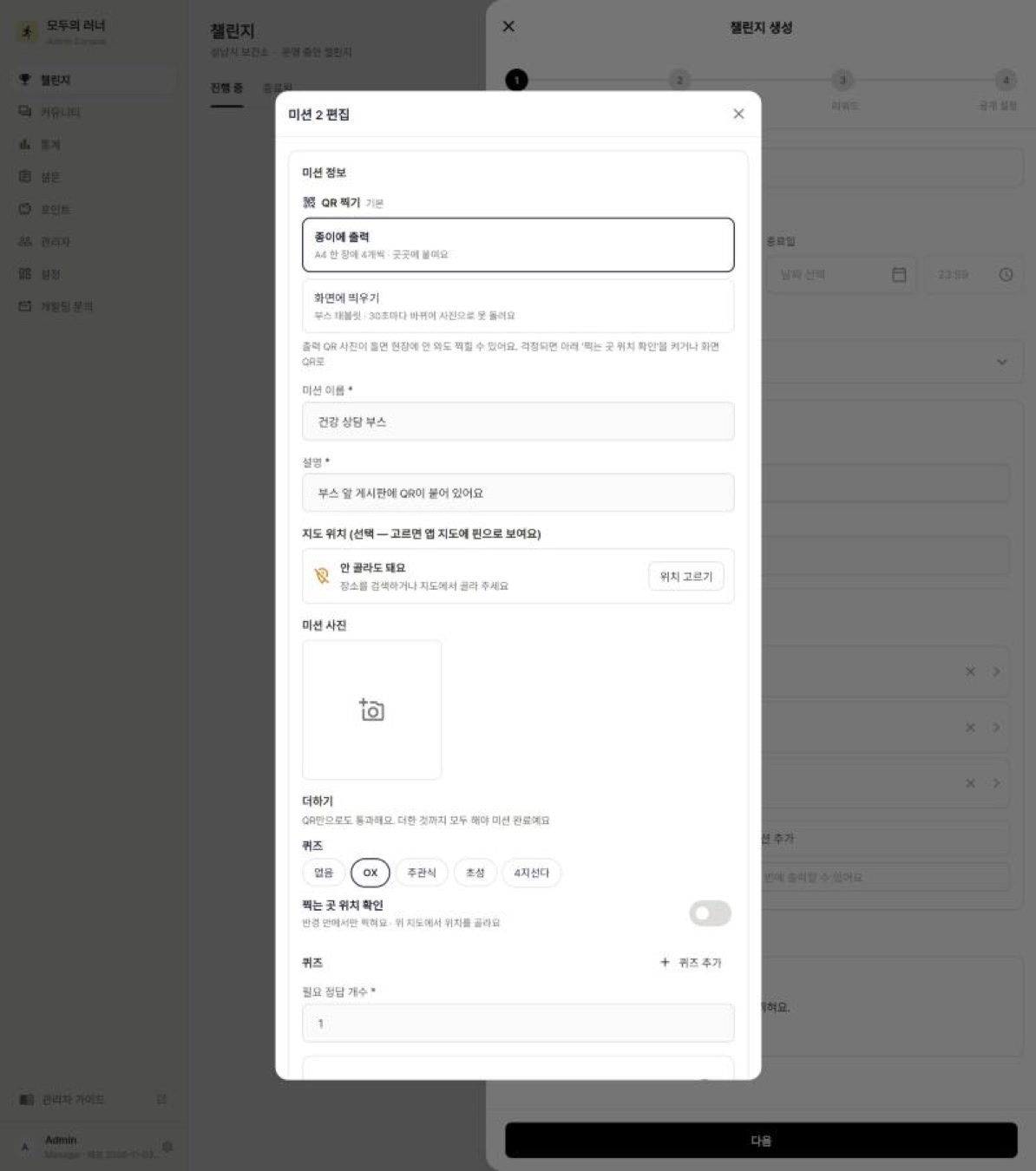
Kun valitset tehtävien määrän ja suoritusehdon, kierros rakentuu kerralla. Nimet ja palkinnot voi lisätä myöhemmin.
Tulosraportti
Tulosraportti
Tapahtuman jälkeen näet hallintanäkymästä heti, moniko keräsi kuinka monta leimaa ja missä kohteissa käytiin eniten. Tiedoilla suunnittelet seuraavan tapahtuman reitin ja palkintomäärät.
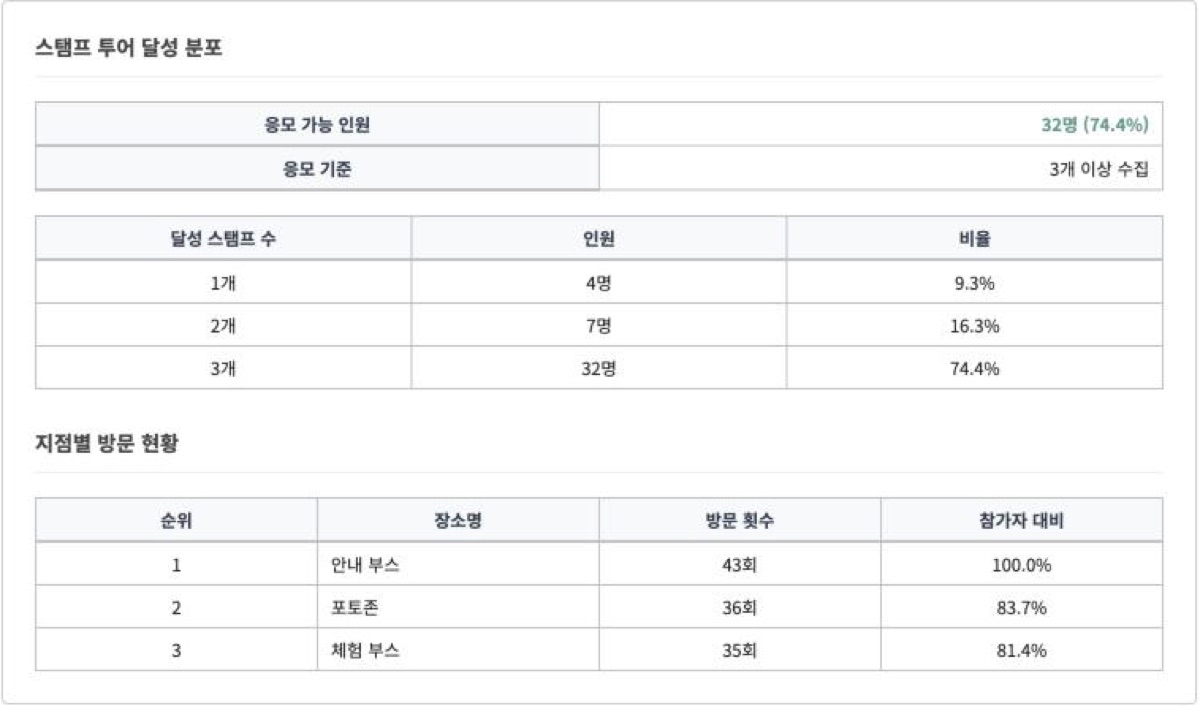
- ✓Osallistujat ja osuudet kerättyjen leimojen mukaan
- ✓Arvontaehdon täyttäneet osallistujat
- ✓Käynnit kohteittain ja osuus kaikista osallistujista
- ✓Osallistuminen ja suoritukset reaaliajassa myös tapahtuman aikana
Asiakastapaukset
Leimakierrosten asiakastapaukset
Oikeita AllRunnerilla järjestettyjä leimakierroksia. Osallistujamäärät ovat suoraan haastetiedoista.

Korealainen kaupunki
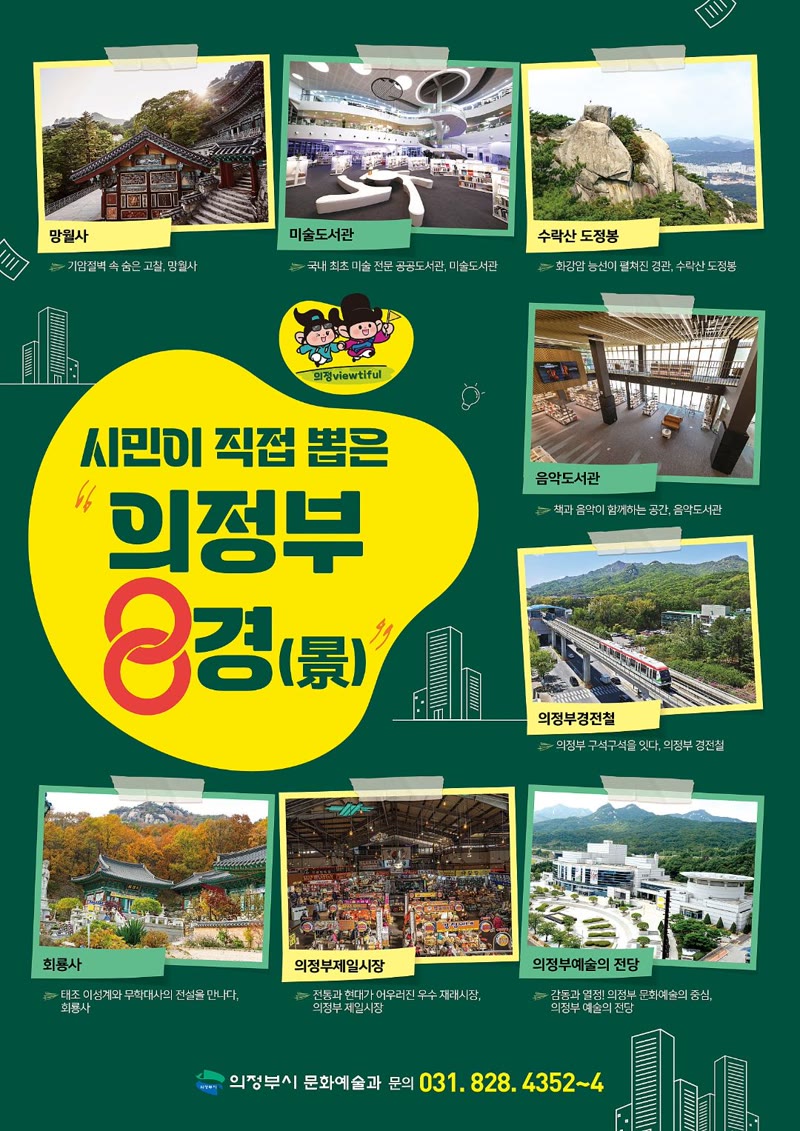
Kaupungin kahdeksan nähtävyyttä -leimapassi
650
Korealainen kaupunki
Kaupungin kahdeksan nähtävyyttä -leimapassi
- Osallistujia
- 650
- Tehtävät
- 8 nähtävyyttä
1.10.–31.10.2026 · Paikannus + oikein/väärin-visa
Kierros yhdisti korealaisen kaupungin asukkaiden valitsemat kahdeksan nähtävyyttä – muun muassa temppeleitä, kirjastoja, vuorenhuipun, kulttuuritalon, perinteisen torin ja kevytraidelinjan. Jokaisessa kohteessa oli esittelyteksti ja oikein/väärin-visa.
Katso haaste ›
Korealainen kaupunginkirjasto
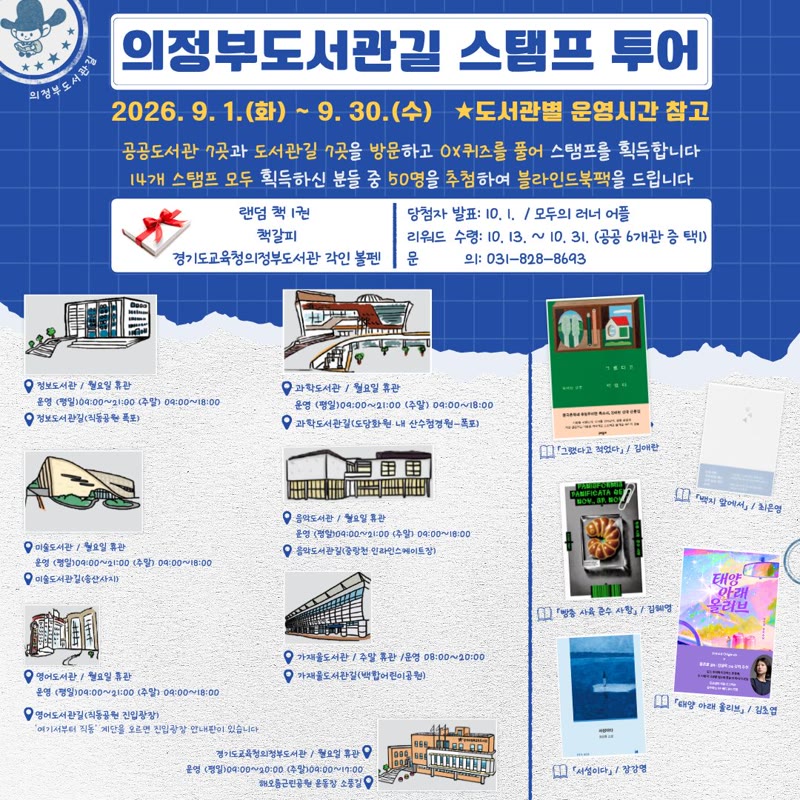
Kirjastoreitin leimapassi
622
Korealainen kaupunginkirjasto
Kirjastoreitin leimapassi
- Osallistujia
- 622
- Tehtävät
- 7 kirjastoa + 7 reittikohdetta
1.9.–30.9.2026 · Kirjastokäynnin todennus + kirjastonhoitajan kirjavinkkivisa
Kierros seitsemään yleiseen kirjastoon ja seitsemään lähistön reittikohteeseen. Kirjastoissa vastattiin oikein/väärin-visaan kirjastonhoitajan suosittelemasta kirjasta, ja kaikki 14 leimaa keränneiden kesken 50 sai yllätyskirjapaketin.
Katso haaste ›
Korealaisen kaupungin terveyskeskus
Kaupungin kävelyreittien leimapassi
210
Korealaisen kaupungin terveyskeskus
Kaupungin kävelyreittien leimapassi
- Osallistujia
- 210
- Tehtävät
- 18 kävelyreitin kohdetta
1.6.–30.6.2026 · Paikannus
Kansallisen muistokuukauden kunniaksi järjestetty kierros yhdisti korealaisen kaupungin 18 kävelyreitin kohdetta, muistomerkit ja muistohallit mukaan lukien. Osallistuminen onnistui suoraan julisteen QR-koodilla.
Katso haaste ›Käyttöönotto
Käyttöönoton vaiheet
- 1Kartoitus
Kuulemme tapahtuman aikataulusta, paikasta, osallistujamäärästä ja palkinnoista ja ehdotamme sopivan toteutuksen.
- 2Tehtävien suunnittelu
Määritämme yhdessä tehtäväkohteet, tietovisat ja paikannuksen, suoritusehdon ja arvontatavan.
- 3QR-koodien valmistelu
Tulosta A4-arkit tai saat linkin tabletin näyttö-QR:ää varten.
- 4Tapahtumapäivä
Osallistujat liittyvät AllRunner -sovelluksella, ja järjestäjä seuraa osallistumista ja suorituksia hallintanäkymässä.
- 5Arvonta ja palkinnot
Arvo heti tai sovittuna päivänä ja luovuta palkinnot lunastus-QR:llä.
Usein kysyttyä
Usein kysytyt kysymykset
Pitääkö osallistujien asentaa sovellus?+
Kyllä. Osallistujat liittyvät maksuttomalla AllRunner -sovelluksella – suoraan tapahtumajulisteen QR-koodista.
Entä jos joku valokuvaa QR-koodin ja skannaa sen muualla?+
Osaston tabletilla näkyvä QR-koodi vaihtuu 30 sekunnin välein. Kohteesta riippuen voit lisäksi vaatia paikannuksen, jolloin leiman saavat vain paikalla olevat.
Voiko estää, ettei sama henkilö saa palkintoa kahdesti?+
Kun henkilökunta skannaa voittajan lunastus-QR:n, luovutus näkyy ja tuplalunastukset estyvät. Henkilökunta tarkistaa linkin kautta ilman sovellusta.
Mitä tehtäviin voi sisällyttää?+
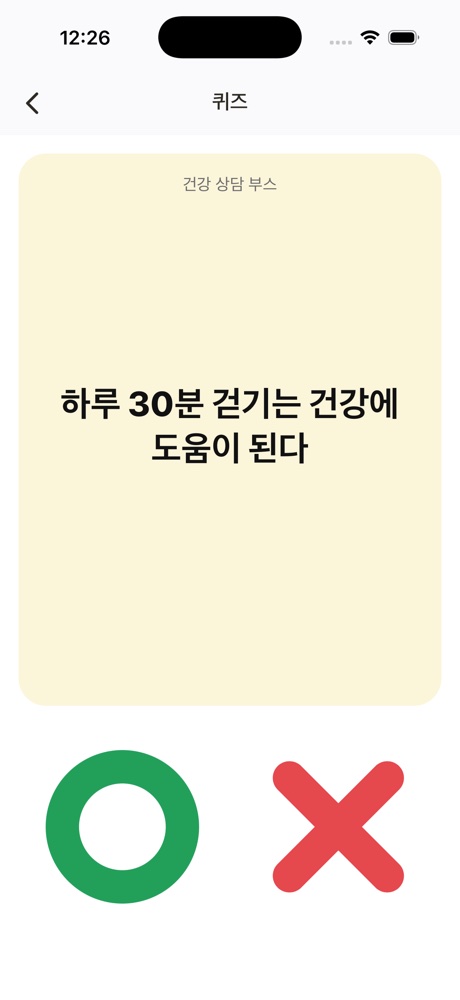
QR-skannauksen ja paikannuksen lisäksi oikein/väärin-, avoimia, alkukirjainvihje- tai monivalintakysymyksiä. Jokaiselle kohteelle lisätään kuva ja esittelyteksti.
Miten arvonta toimii?+
Suorittaneet voivat arpoa heti paikan päällä onnenpyörällä tai raaputusarvalla, tai voittajat arvotaan suorittajien kesken sovittuna päivänä tapahtuman jälkeen ja palkinnot lähetetään tekstiviestillä.
Millaiset tulokset saamme tapahtuman jälkeen?+
Hallintanäkymästä näet heti osallistujat ja osuudet kerättyjen leimojen mukaan sekä käyntimäärät kohteittain.
Lisäominaisuudet
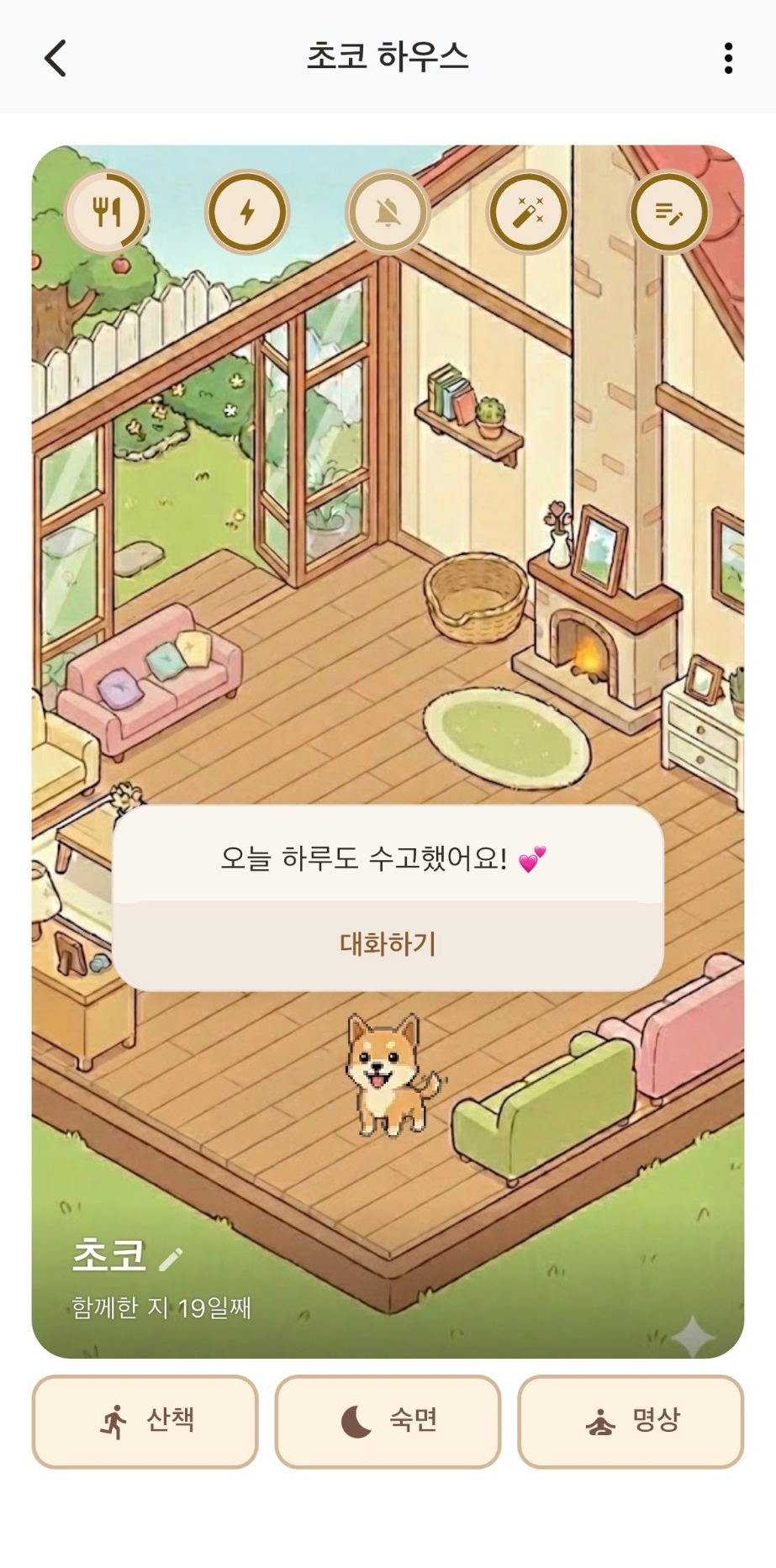
Tekoälylemmikki
Kaveri, joka kävelee ja juttelee kanssasi
Paikallinen yhteisö
Lähialueen uutiset ja suoritusten jakaminen
Porukat
Seurojen ja yritysten porukkahaasteet
Perhe ja ystävät
Näe toistenne askeleet ja kannusta
Tekoälytuki
Vastaukset yleisimpiin kysymyksiin heti
Kyselyt sovelluksessa
Alku- ja loppukyselyt tuloksineen